1. Claude Code 简介
Claude Code 是 Anthropic 推出的终端 AI 编程助手,能直接操作文件、执行 Shell 命令、管理 Git 工作流。以下从零开始,一步步教你完成安装、配置和高效使用。
由于个人使用 Claude Code 自身模型较贵,因此本文模型采用的为 Claude Code 接入第三方模型 DeepSeek V4-Pro模型。
2. Claude Code 安装及配置
2.1 系统环境依赖
- 网络环境:需能访问 Claude API(国内可能需要代理);
- 电脑系统:本文为在 Windows环境下搭建;
- Node.js 18.0 或更高版本,本文采用 NPM 安装;
- Git 版本管理工具,主要为后续使用终端;
2.2 安装 Node.js
- 下载:Node.js 18.0 或更高版本(如果用 NPM 安装)。链接:https://nodejs.org/en/download
- 安装:手动点击安装,双击后持续点击下一步直至安装成功。
- 检查:Windows + R,输入 cmd 后回车,在黑色命令框里输入 node -v 后回车,提示 v24.16.0 即安装成功。
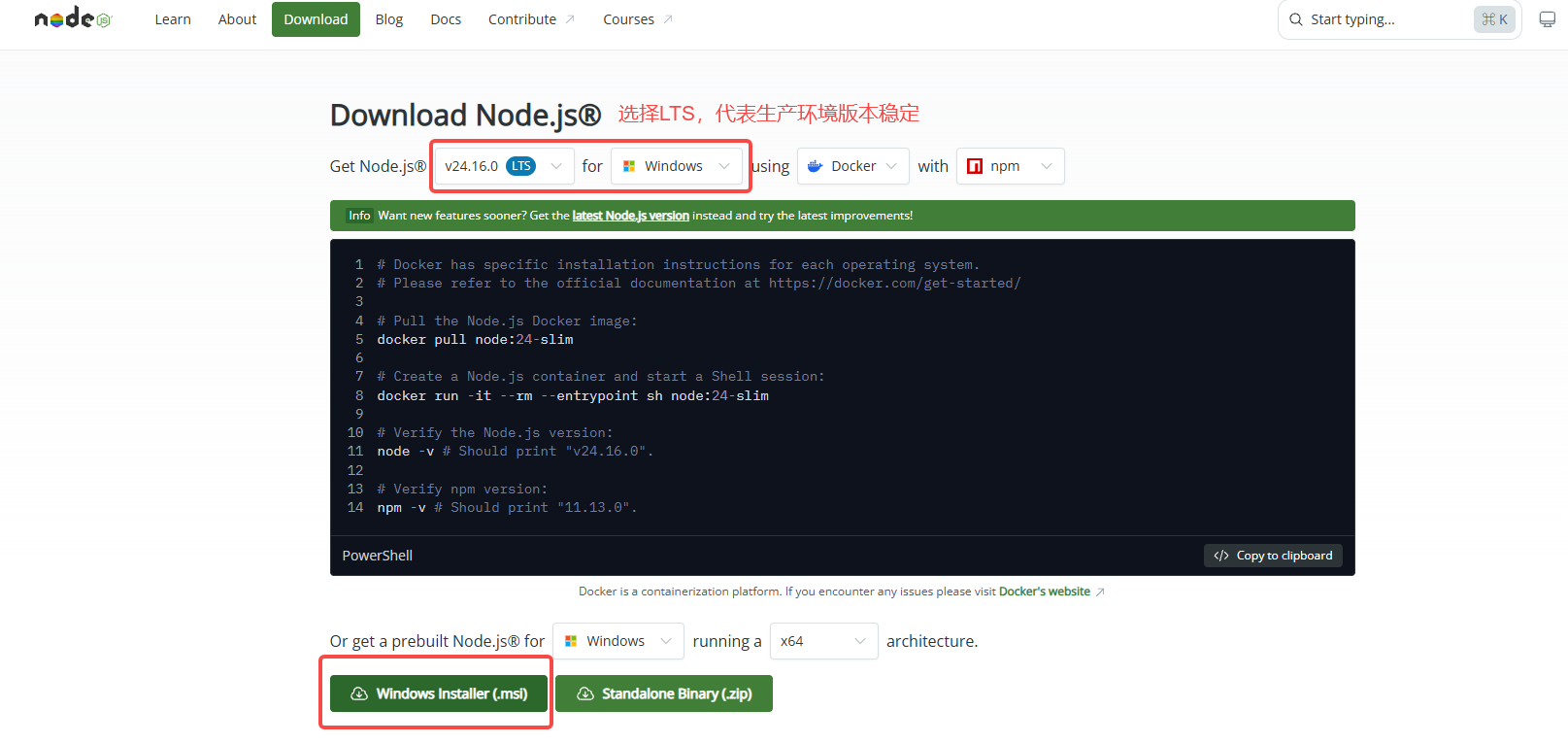
下载环境
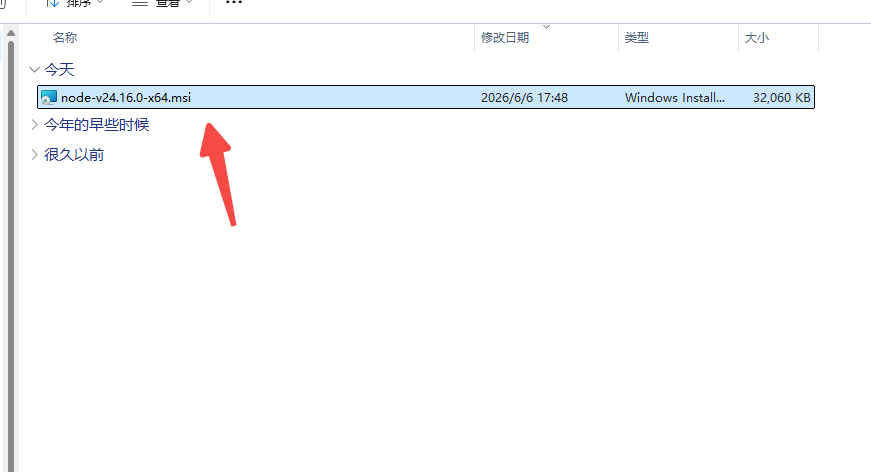
点击安装
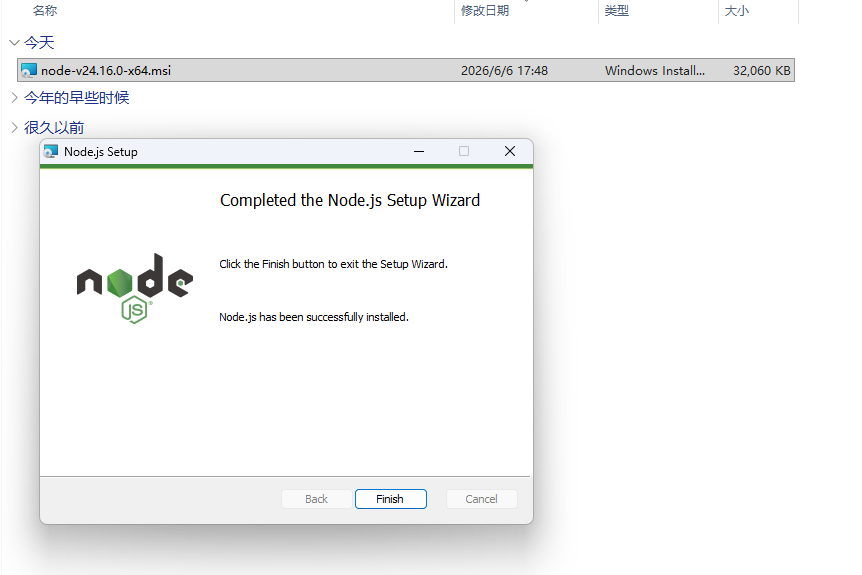
安装完成
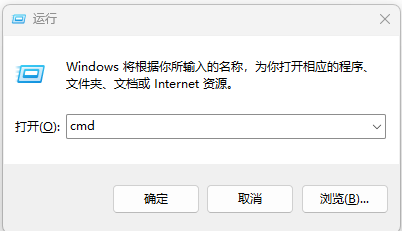
Windows + R
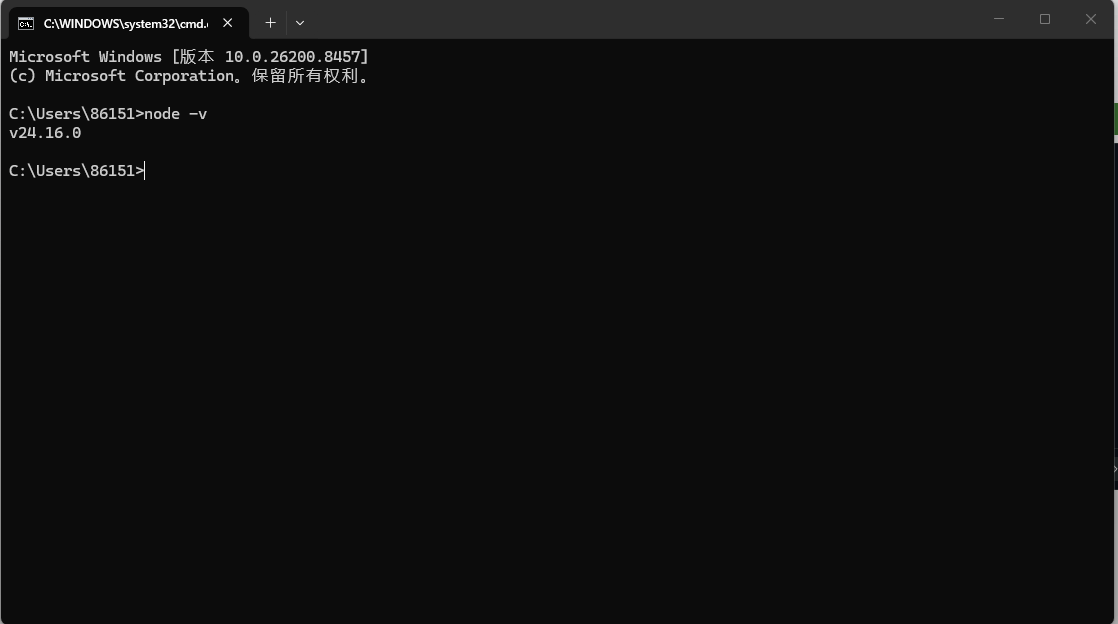
版本验证
2.3 安装 Git (Windows 用户关键步骤)
由于之前已安装过 Git 2.40.1,此处不再做讲述,如果首次安装,查看【安装指引】Git环境搭建。
本文只讲解 Git 版本过旧更新方法:
- 打开命令框:鼠标右键点击文件夹空白处,点击 Git Bash Here,出现 Git 命令框。
- 输入更新命令:在命令框中输入更新命令并回车,git update-git-for-windows。
- 输入版本验证命令:在命令框中输入更新命令并回车,git —version,返回 Git 版本号信息 2.54.0。

注意 旧版本Git 无法有效执行 claude 命令,需要更新 Git 版本
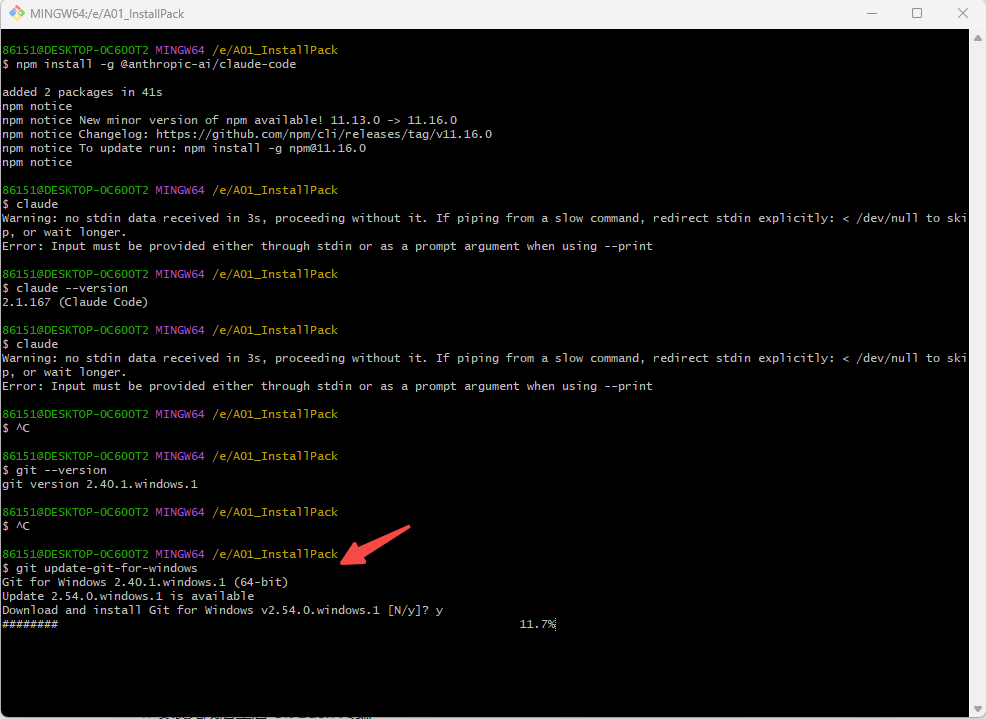
更新 Git
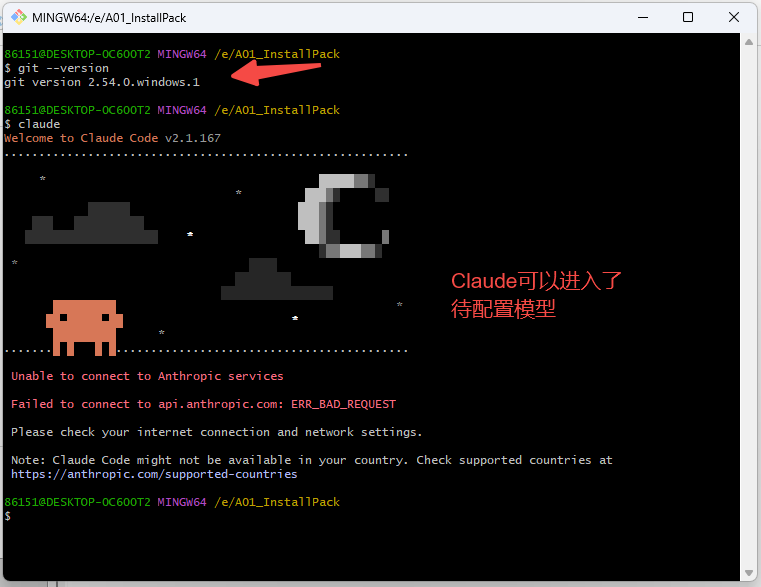
版本验证
2.4 安装 Claude Code
- 打开命令框:鼠标右键点击文件夹空白处,点击 Git Bash Here,出现 Git 命令框。
- 输入安装命令:在命令框中输入安装命令并回车,npm install -g @anthropic-ai/claude-code。
- 输入验证版本命令:在命令框中输入安装命令并回车,claude —version,返回Claude Code版本号即为成功。
注意:Windows 使用 npm 全局安装默认路径为 %APPDATA%\npm ,所以安装后的路径如下。
# 安装命令
npm install -g @anthropic-ai/claude-code

# 版本验证命令
claude --version

# 默认安装路径
C:\Users\86151\AppData\Roaming\npm\node_modules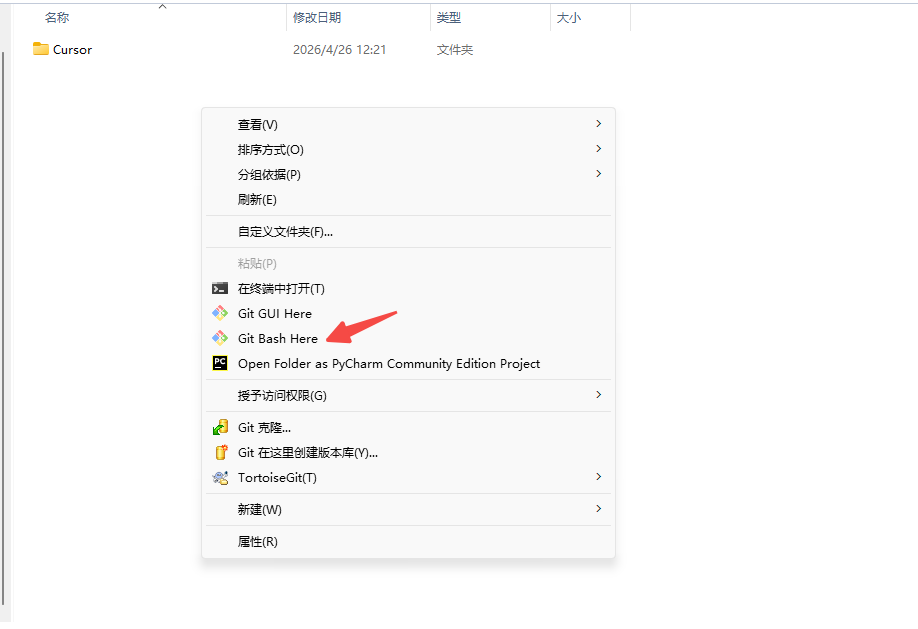
打开命令框
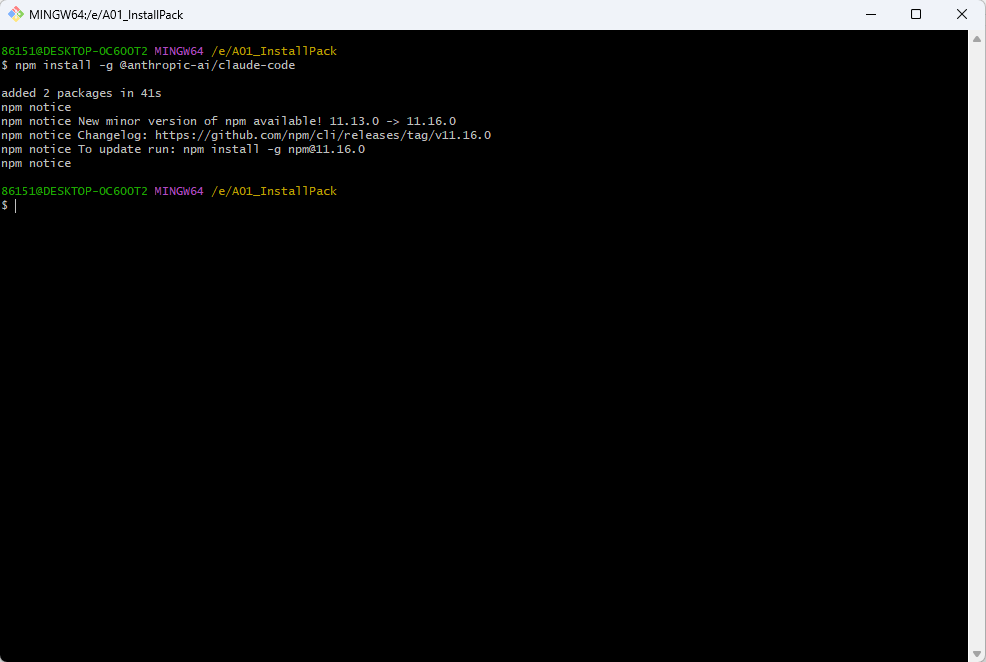
安装命令
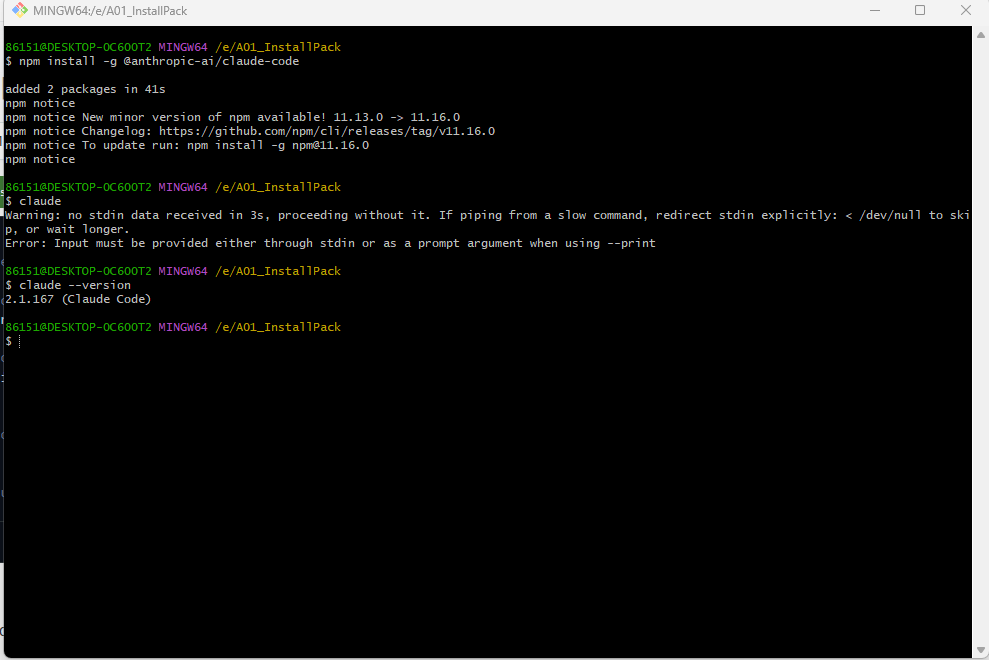
版本验证
2.5 验证 Claude
- 打开命令框:鼠标右键点击文件夹空白处,点击 Git Bash Here,出现 Git 命令框。
- 输入启动命令:在命令框中输入安装命令并回车,claude。
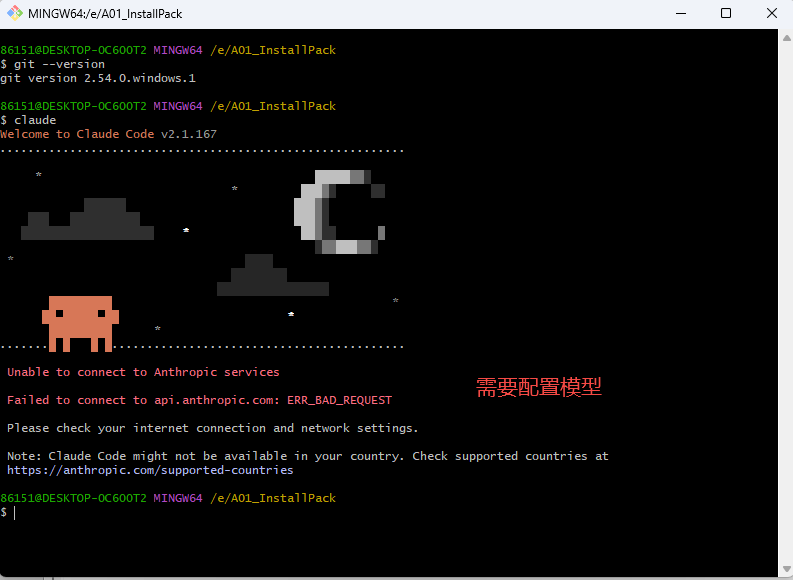
2.6 获取 DeepSeek API
- 打开官网:进入 deepseek 网站,找到 API 开放平台后登录。链接:https://www.deepseek.com/
- 创建 API:点击创建 API key,输入名称为 ClaudeCodeAPI,得到的 Key,此处需要复制粘贴出来自己保存,格式为 “sk-xxxxxxxx”(注意这个 Key 不要分享给其他人,别人知道了连接就会花费你的 Token)。
- 充值余额:DeepSeek API 使用需要充值,充值后方可使用。
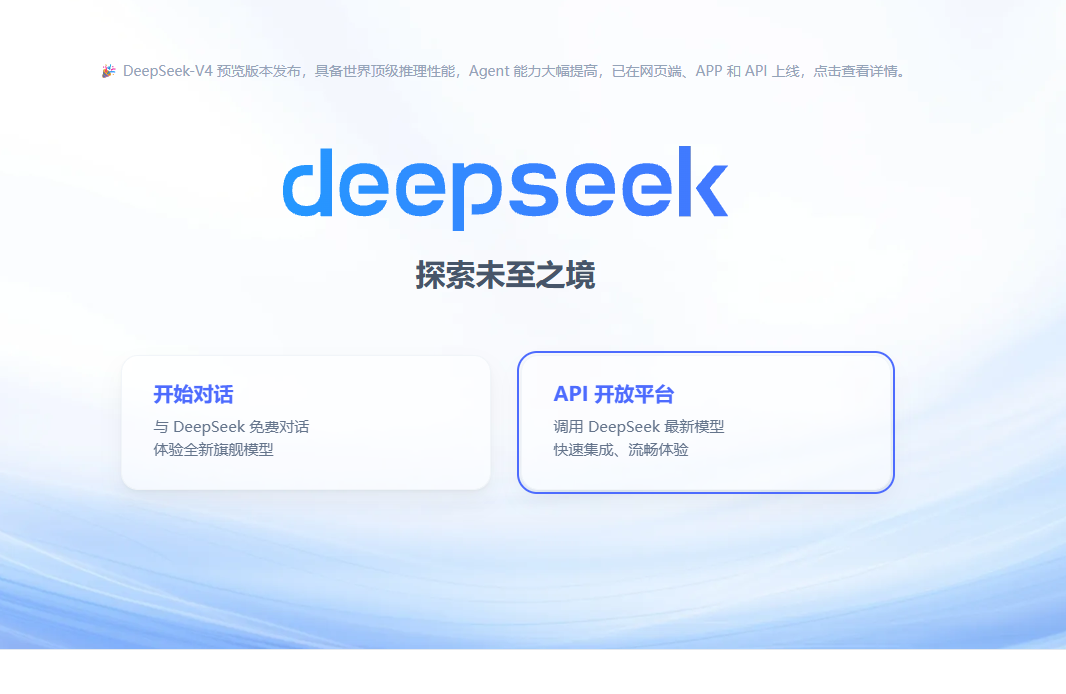
API 平台
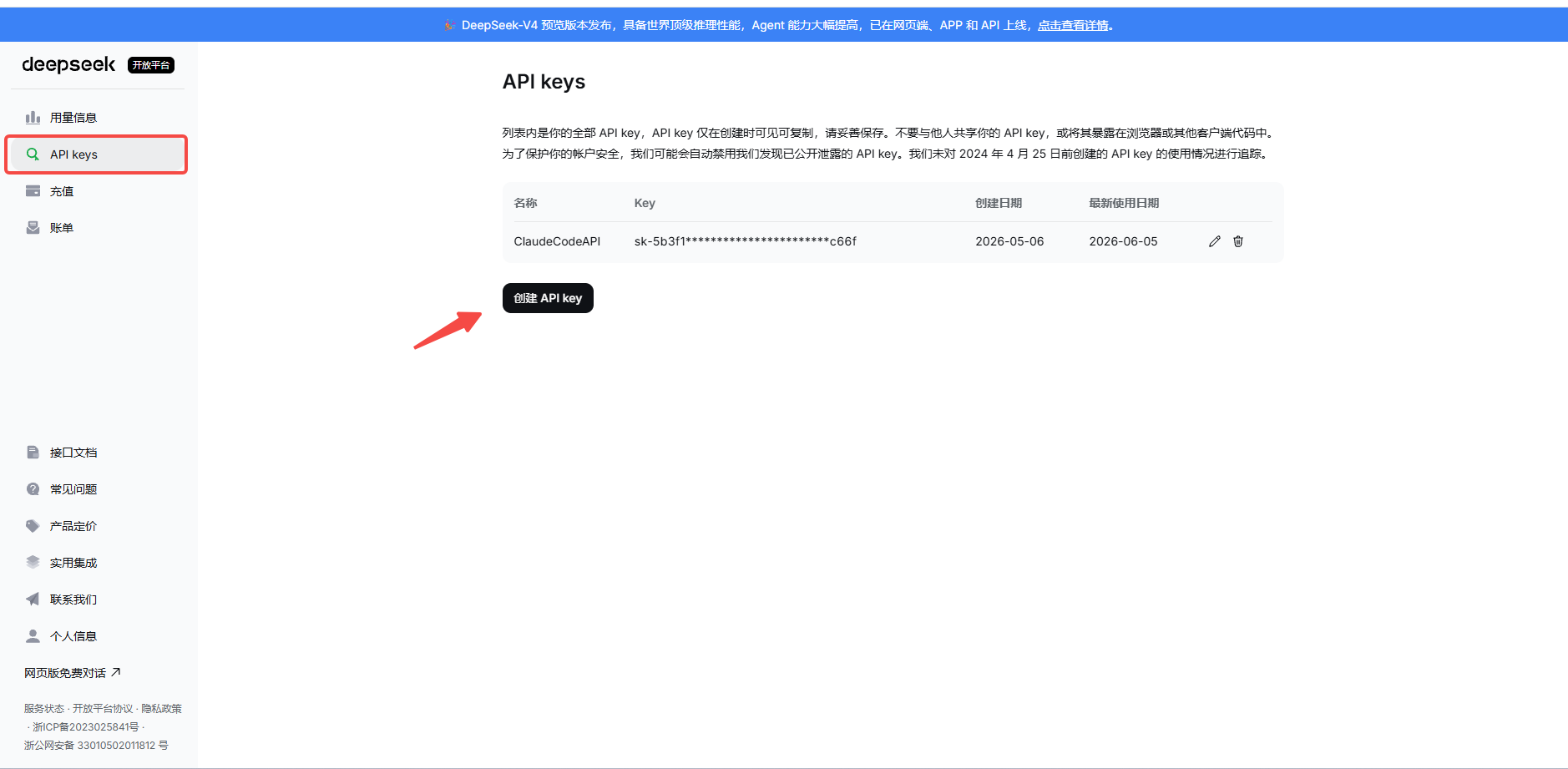
创建 API
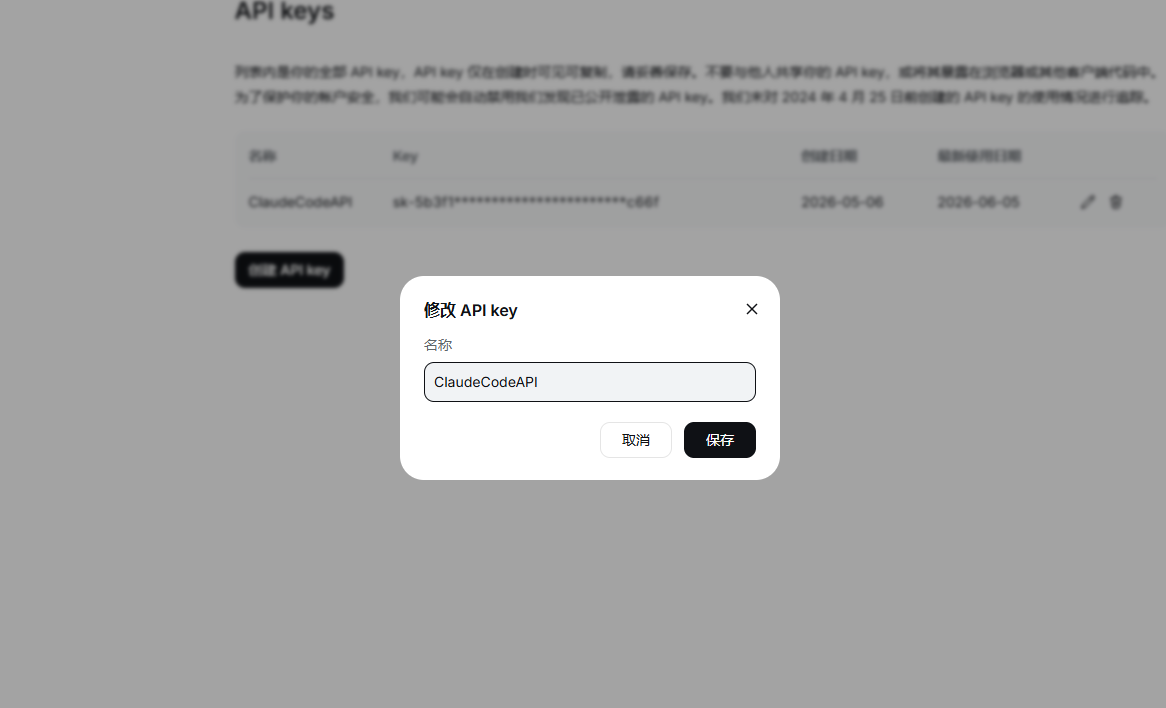
起名
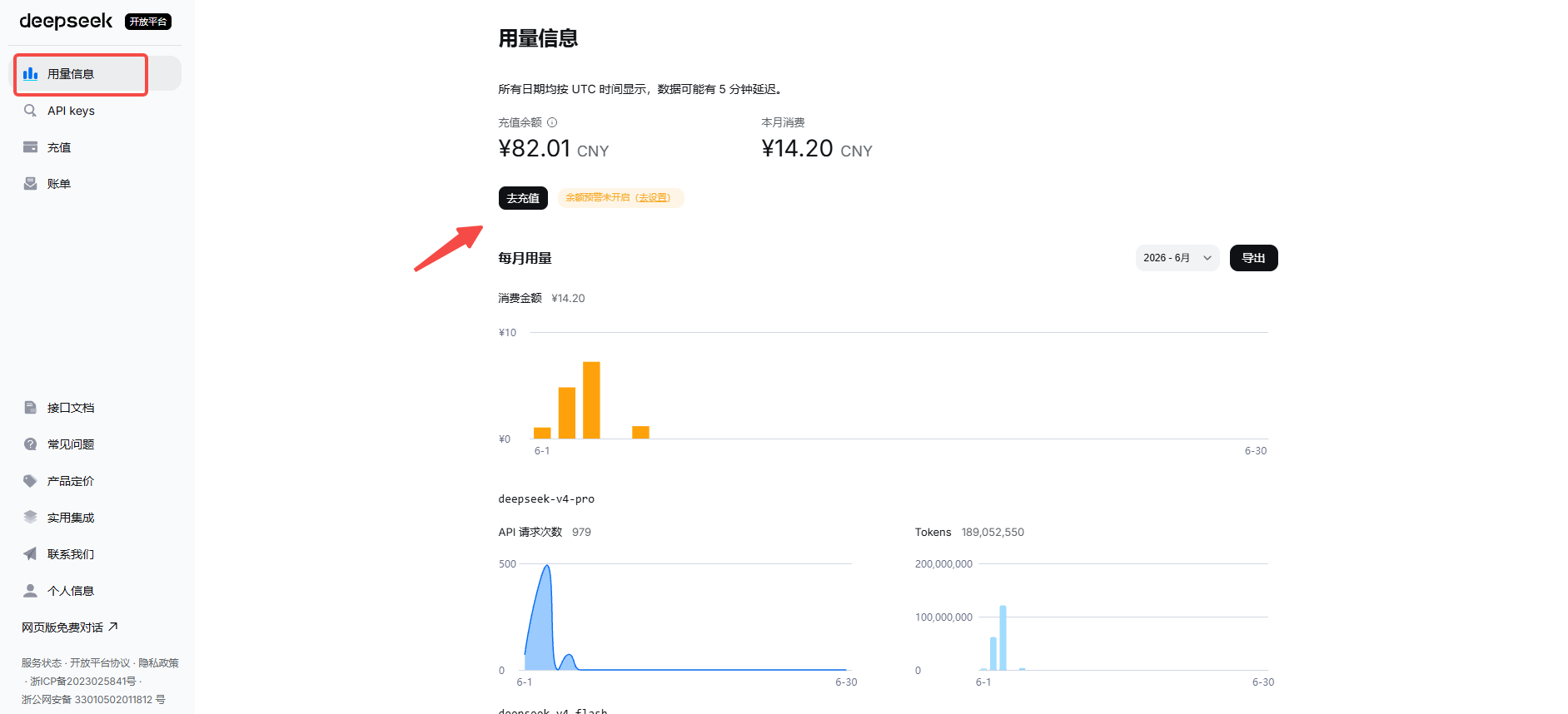
充值使用
2.7 配置 json 文件
- 打开安装路径:进入 claude 安装路径,默认路径为 C:\Users\86151\.claude。
- 新建 json 文件:新建文本文件,修改名称为 settings.json。
- 编辑 json 文件:复制如下代码到 settings.json 里,把你的 Key 粘贴进来替换后保存。
{
  "env": {
    "ANTHROPIC_API_KEY": "sk-你的Key",
    "ANTHROPIC_BASE_URL": "https://api.deepseek.com/anthropic",
    "API_TIMEOUT_MS": "3000000",
    "CLAUDE_CODE_DISABLE_NONESSENTIAL_TRAFFIC": "1",
    "CLAUDE_CODE_DISABLE_EXPERIMENTAL_BETAS": "0",
    "ANTHROPIC_DEFAULT_HAIKU_MODEL": "deepseek-v4-flash",
    "ANTHROPIC_DEFAULT_SONNET_MODEL": "deepseek-v4-pro",
    "ANTHROPIC_DEFAULT_OPUS_MODEL": "deepseek-v4-pro"
  },
  "theme": "dark",
  "effortLevel": "high"
}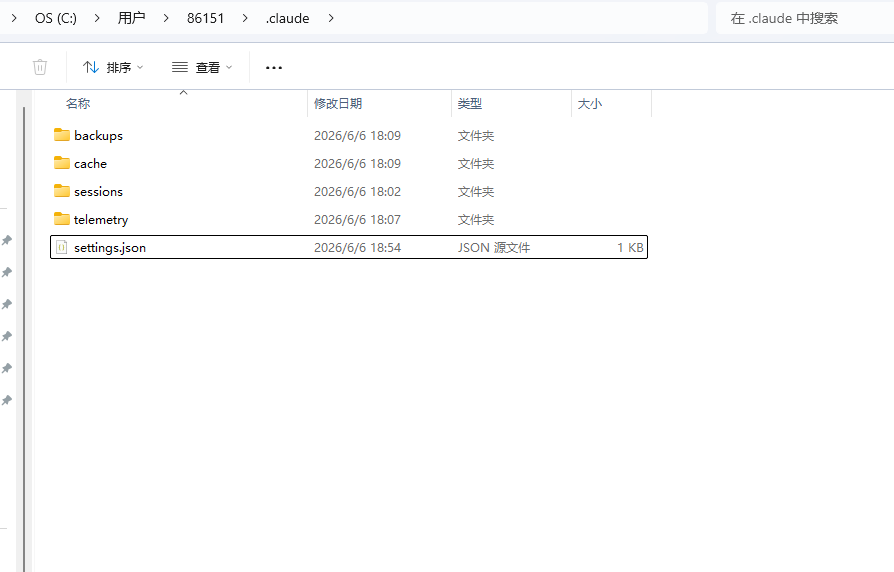
创建 json文件
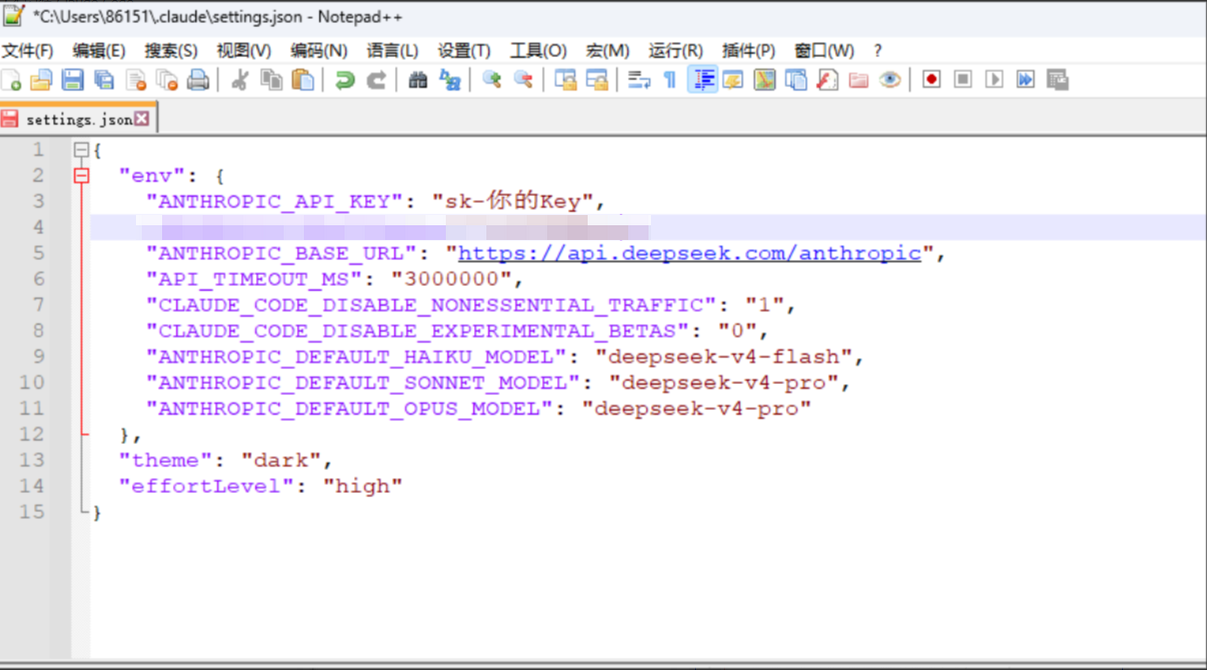
编辑 json文件
2.8 启动 Claude
- 打开命令框:鼠标右键点击文件夹空白处,点击 Git Bash Here,出现 Git 命令框。
- 输入启动命令:在命令框中输入安装命令并回车,claude。
- 验证模型:在命令框中问使用的模型是哪个,claude 会回答为 deepseek-v4-pro,即配置完成。
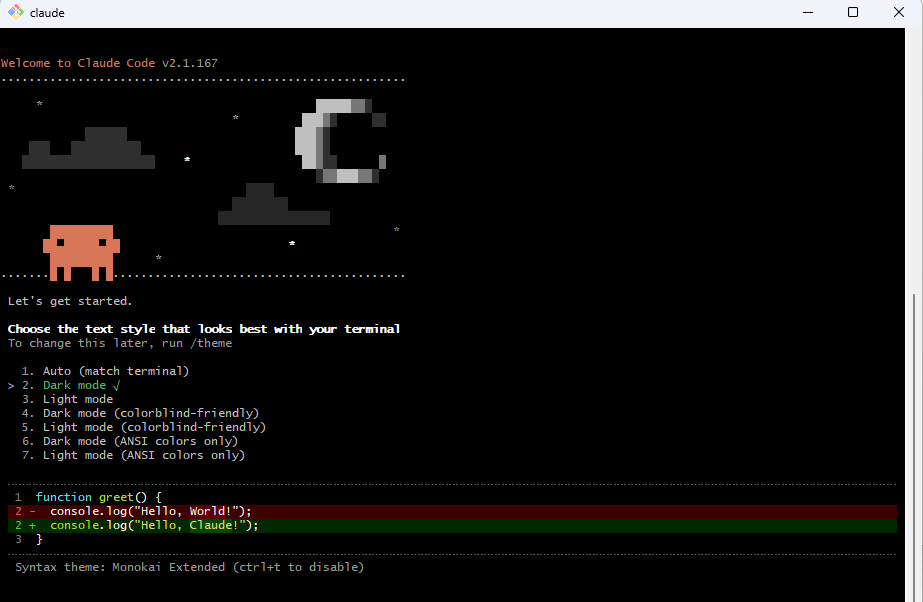
进入界面
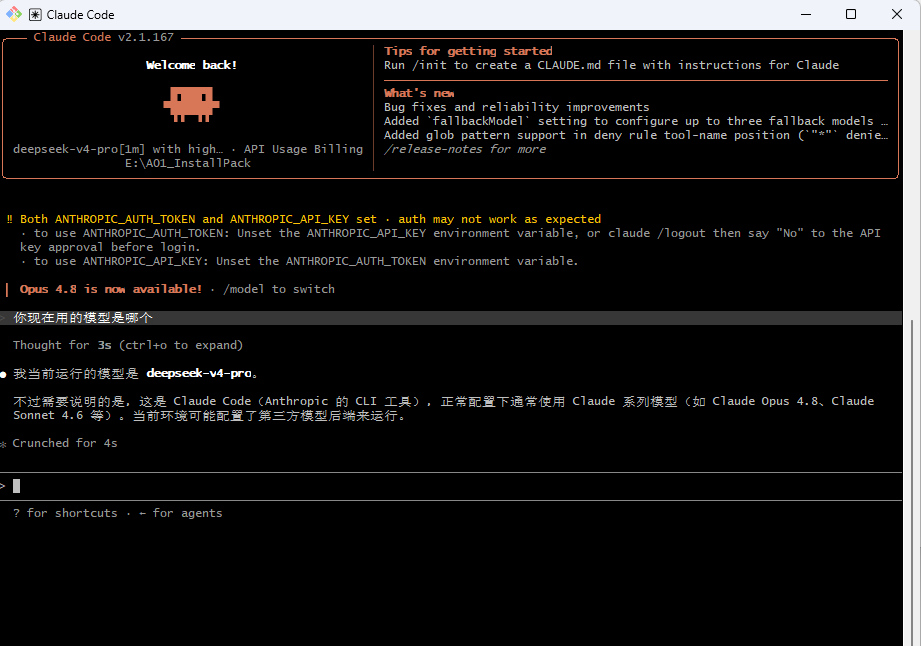
验证模型
3. VSCode 配合使用
3.1 安装 VSCode
如果不习惯终端使用方法,可以搭配 VSCode 软件前端配合使用,前提是需要增加 VSCode 软件的安装,安装文档如下。【安装指引】VSCode环境搭建
3.2 插件安装及使用
- 打开 VSCode 扩展包:搜索 Claude Code for VS Code,点击安装。
- 启动 Claude Code:点击左侧图标,点击 New session 新建会话,可以正常对话。
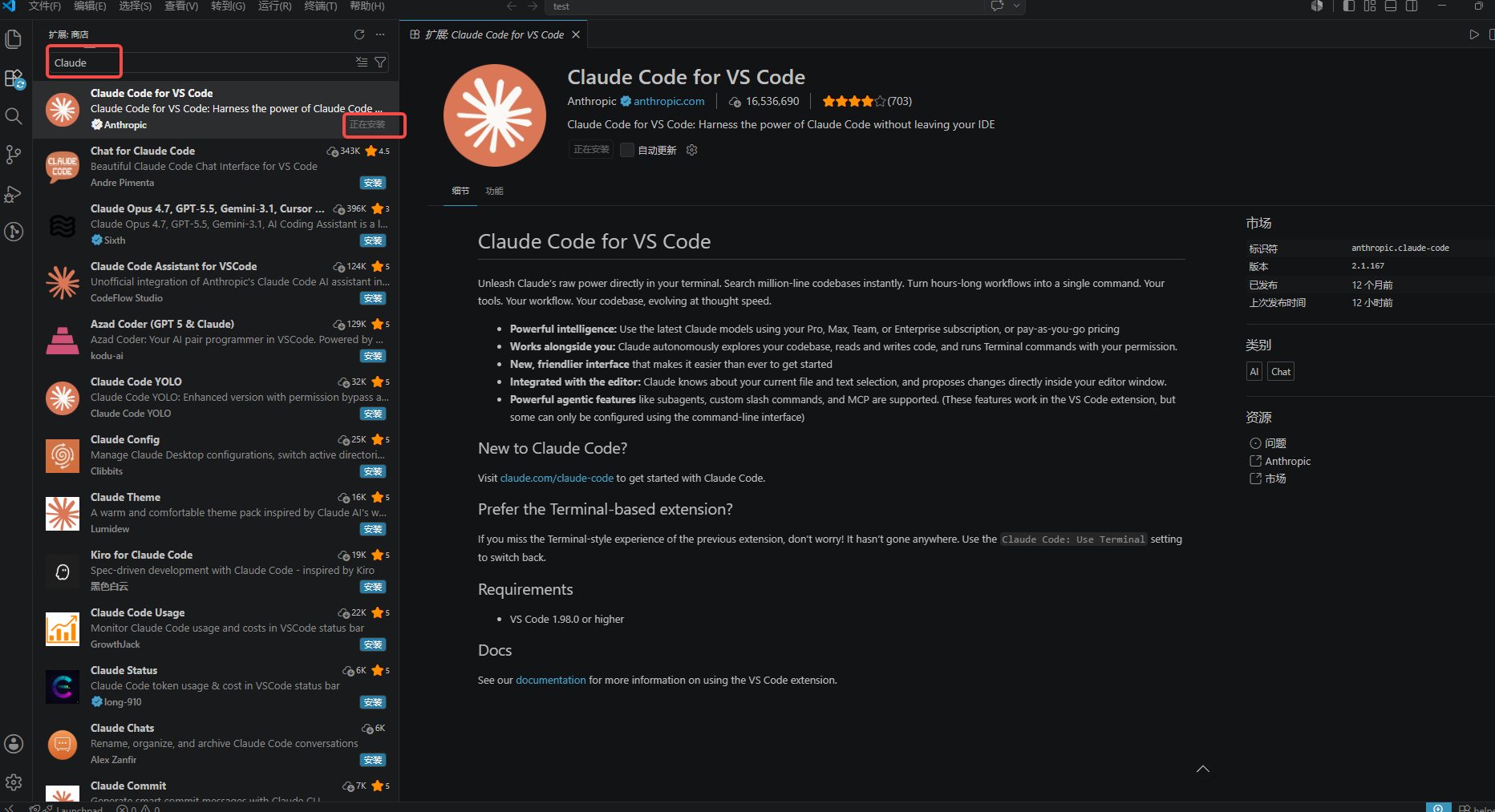
插件安装
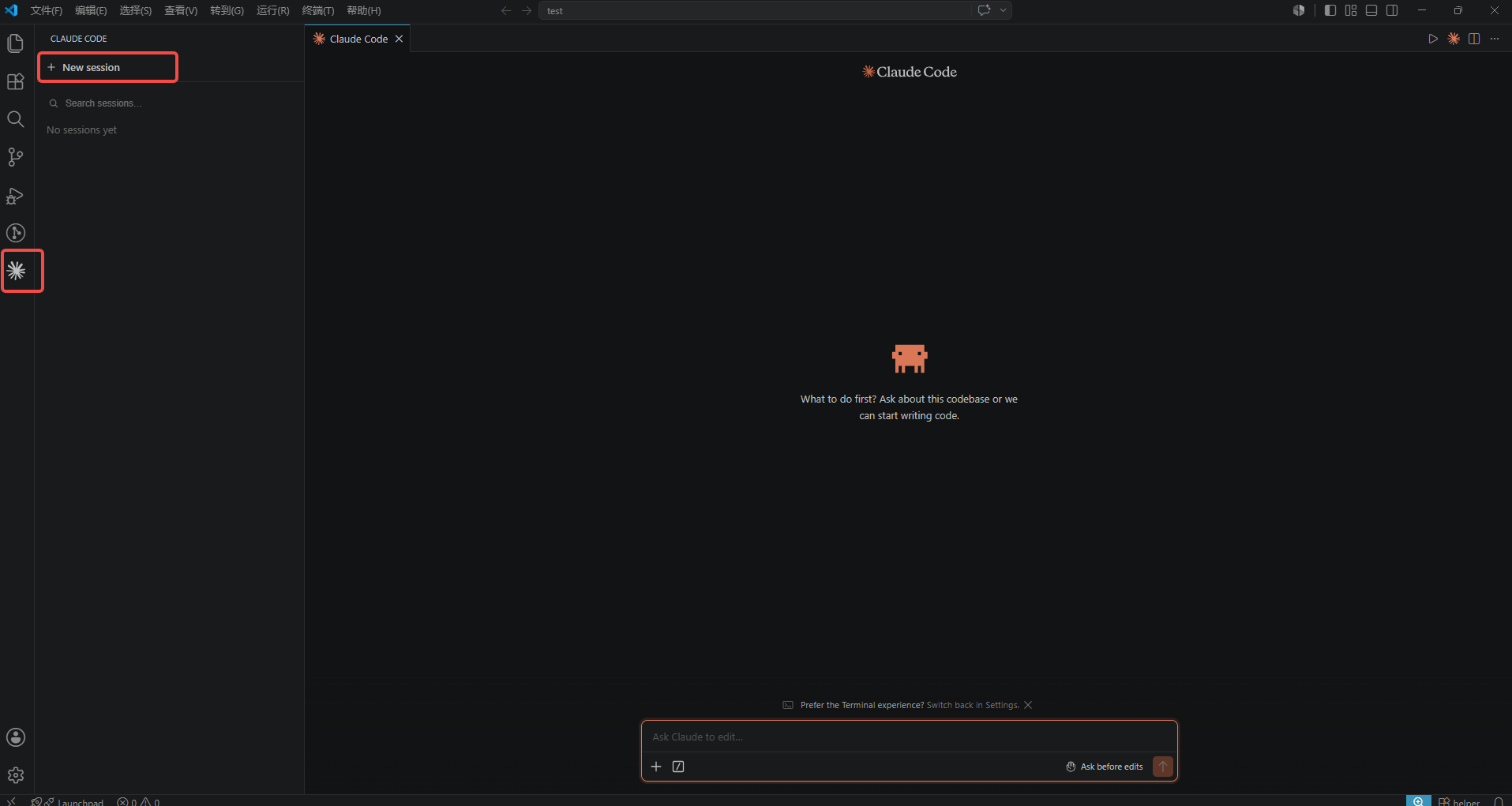
新的会话
3.3 UI 界面与终端界面
- 启动 Claude Code:点击左侧图标,点击 New session 新建会话,可以正常对话。
- 启动 Claude Code:点击右侧图标,点击 Claude Code 进入终端,可以正常对话。
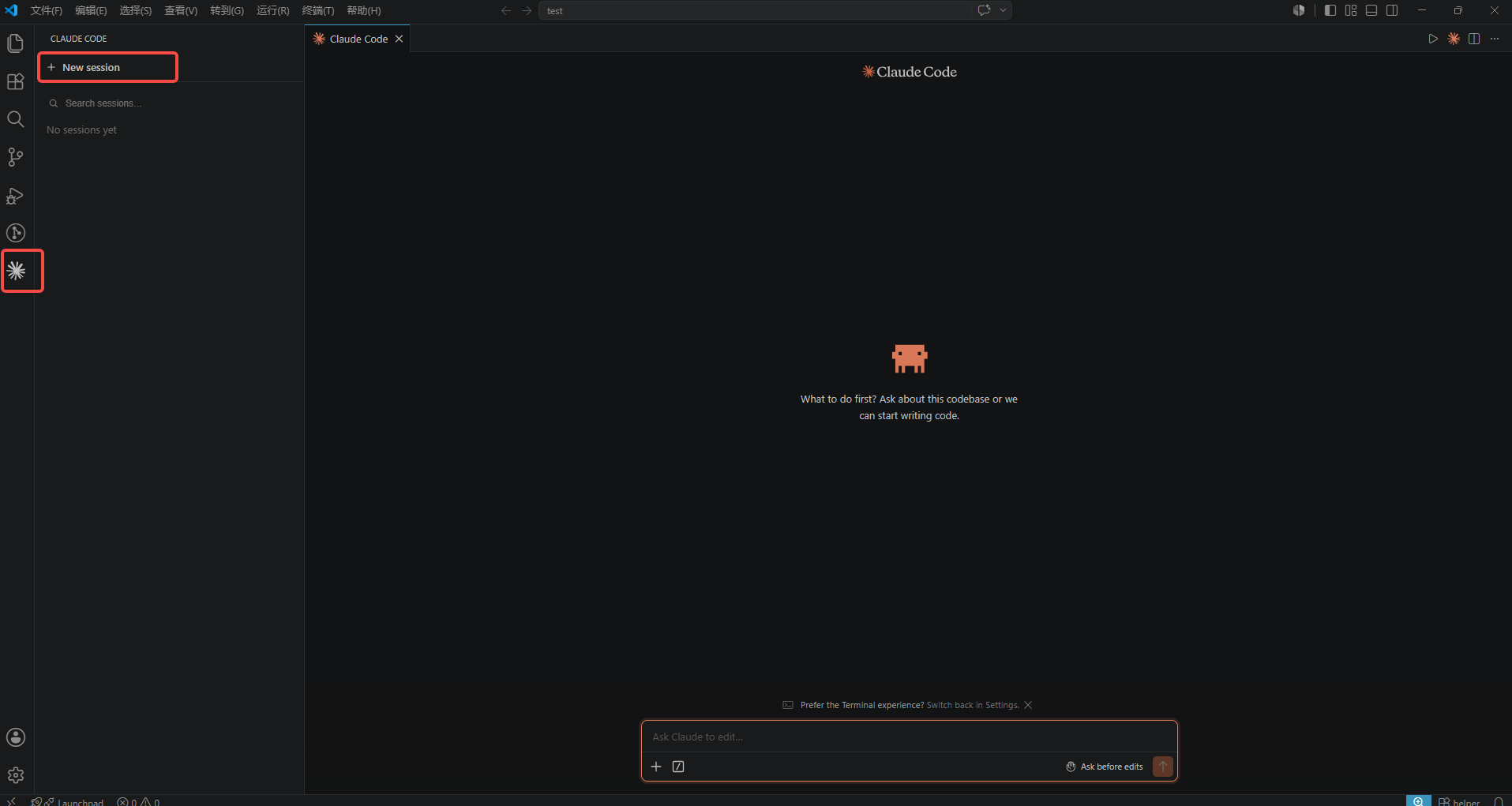
UI 界面
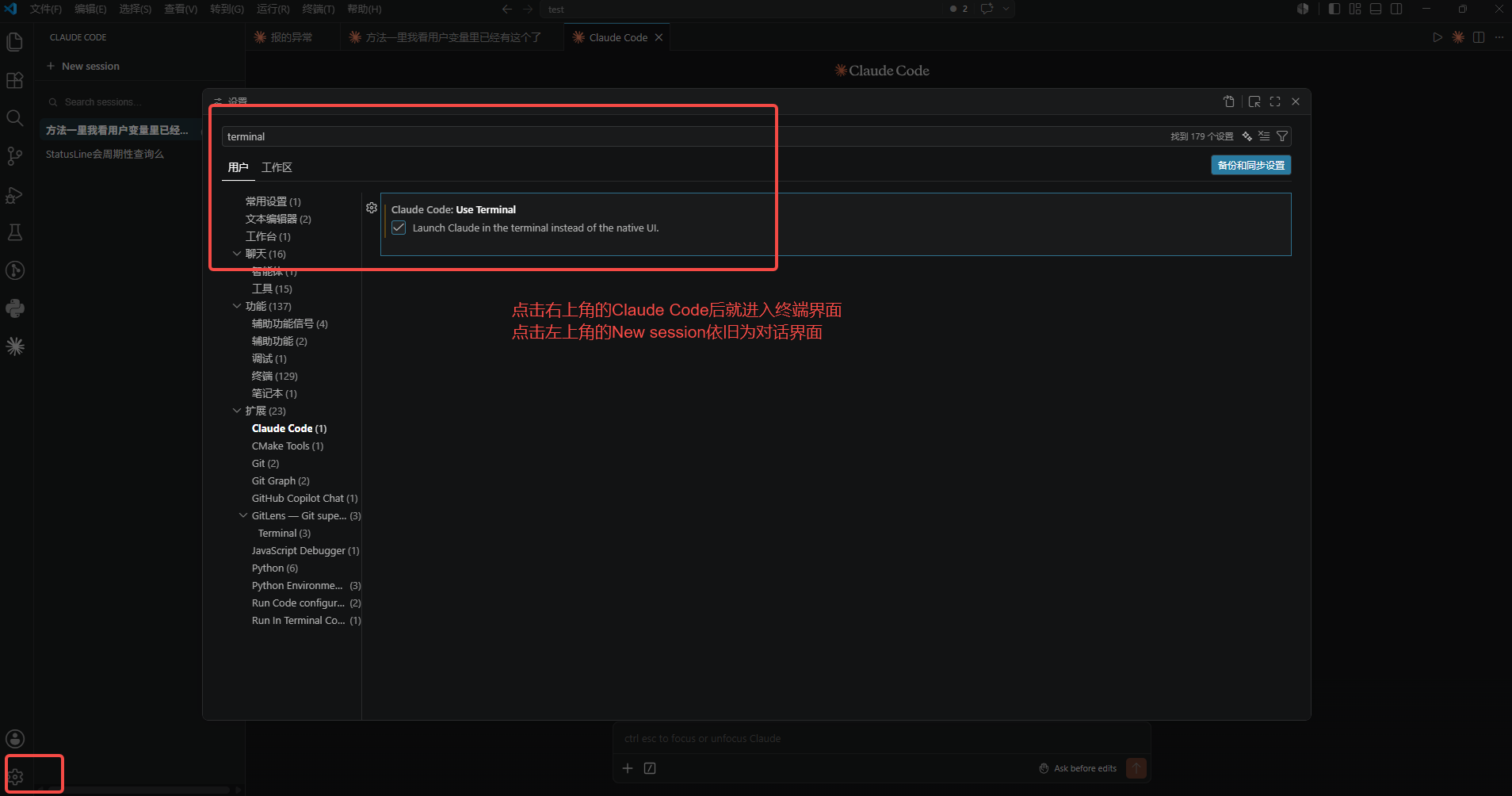
配置终端
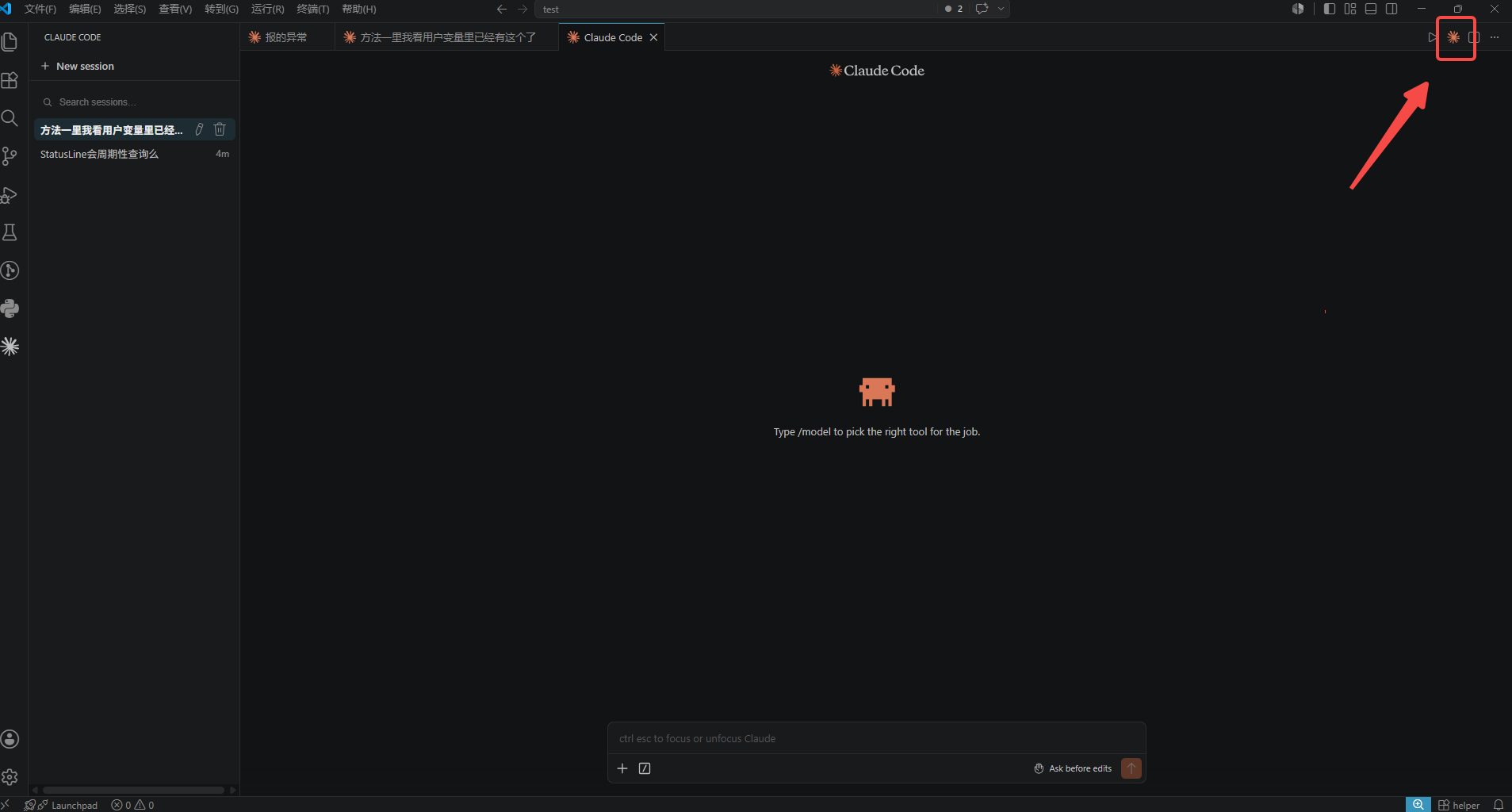
开启终端
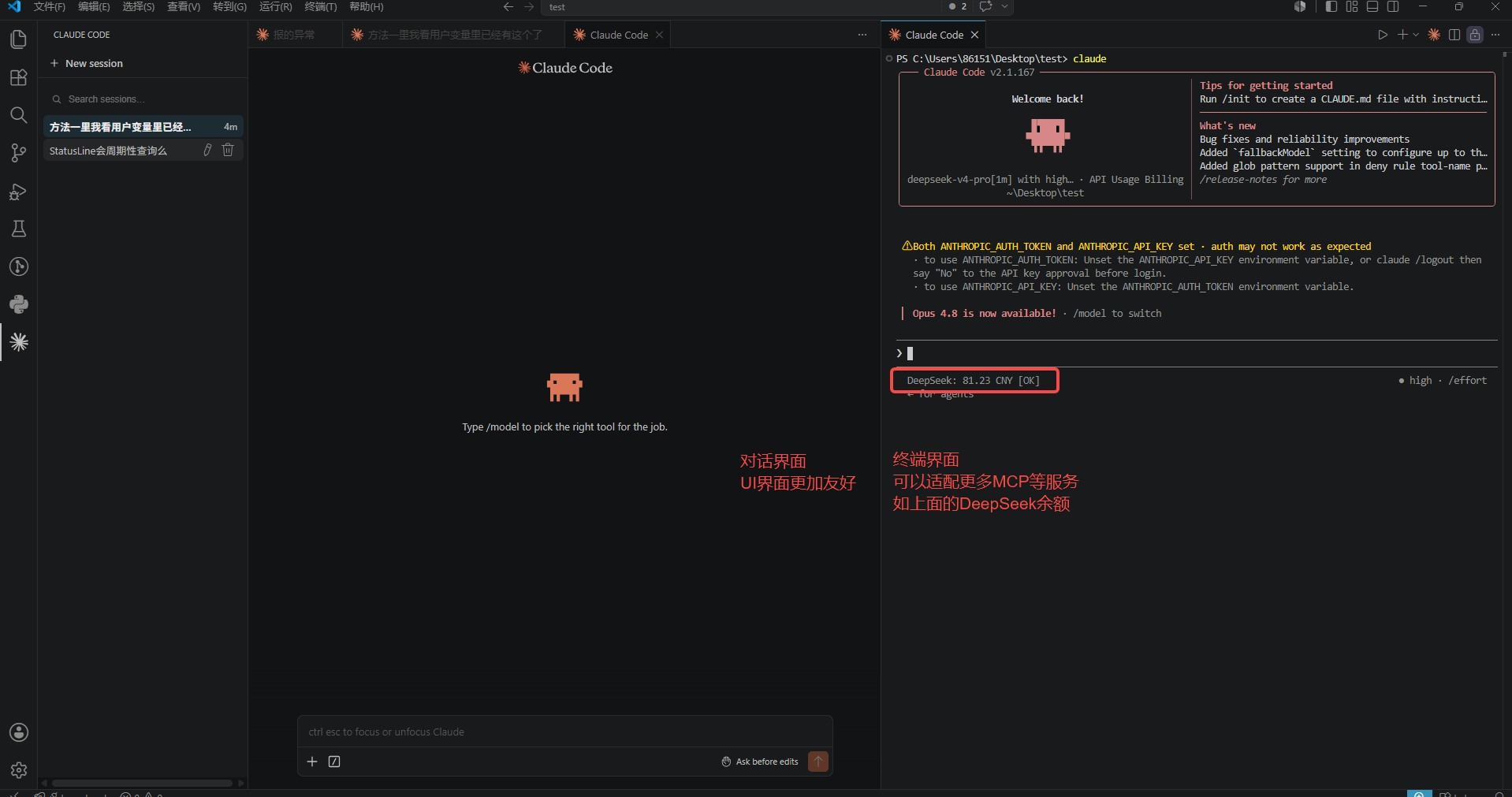
对比图
4. Claude Code 常规使用
5. Skills 安装
5.1 SuperPowers
Superpowers 是一套为 AI 编程助手设计的强制性工作流技能系统,由 Jesse Vincent(Claude Code 核心贡献者)打造,在 GitHub 上已收获超过 12 万 Star 。核心理念是 “流程大于提示”——剥夺 AI “直接写代码”的权力,强制要求它在动手前必须经过完整的工程化流程:头脑风暴 → 制定计划 → TDD 执行。
Superpowers 包含 15+ 个技能,每个技能是一个独立的 SKILL.md 文件,通过 YAML Frontmatter 描述触发条件,可自动识别场景并调用(绿色代表优先级较高)。
| 功能分类 | 技能名称 | 核心功能 |
|---|---|---|
| 规划 | brainstorming | 写代码前通过问答澄清需求,生成设计文档 |
| 环境 | using-git-worktrees | 为每个任务创建独立 Git 工作树,隔离开发环境 |
| 计划 | writing-plans | 将设计拆成 2-5 分钟的小任务,含精确代码和验证步骤 |
| 执行 | subagent-driven-development | 为每个任务派发新子代理,两阶段审查(规范+质量) |
| 执行 | executing-plans | 不支持子代理平台的替代方案(批量执行+人工检查点) |
| 并行 | dispatching-parallel-agents | 无依赖任务并发执行,提升效率 |
| 测试 | test-driven-development | 强制红-绿-重构循环,先写测试再写代码 |
| 调试 | systematic-debugging | 四步系统化调试:根因调查→模式分析→假设测试→实施 |
| 验证 | verification-before-completion | 宣告完成前必须运行完整验证命令,禁止”应该/可能” |
| 审查 | requesting-code-review | 触发子代理进行两阶段代码审查 |
| 审查 | receiving-code-review | 规范化处理审查反馈:读→核实→逐条处理 |
| 收尾 | finishing-a-development-branch | 验证测试后提供合并/PR/保留/丢弃四个选项 |
| 元技能 | using-superpowers | 每次会话自动注入,建立技能调用规则 |
| 元技能 | writing-skills | 用 TDD 方法创建新技能的指南 |
安装方式如下:
VSCode 里进入终端 Ctrl + ~(Tab上面的键),直接输入安装插件命令,按照完成问 Claude Code 是否安装成功,同时问安装位置在哪里。我的安装目录为 C:\Users\86151\.claude\plugins\cache\claude-plugins-official\superpowers\5.1.0,方式为用户全局安装,所有项目都会支持此 Skills。
# 1. 官方安装插件
/

# 2. 重启终端(重启后 Superpowers 才能加载)
/exit

# 3. 验证安装(看到以下命令即成功)
/help
# 应显示:/superpowers:brainstorm、/superpowers:write-plan、/superpowers:execute-plan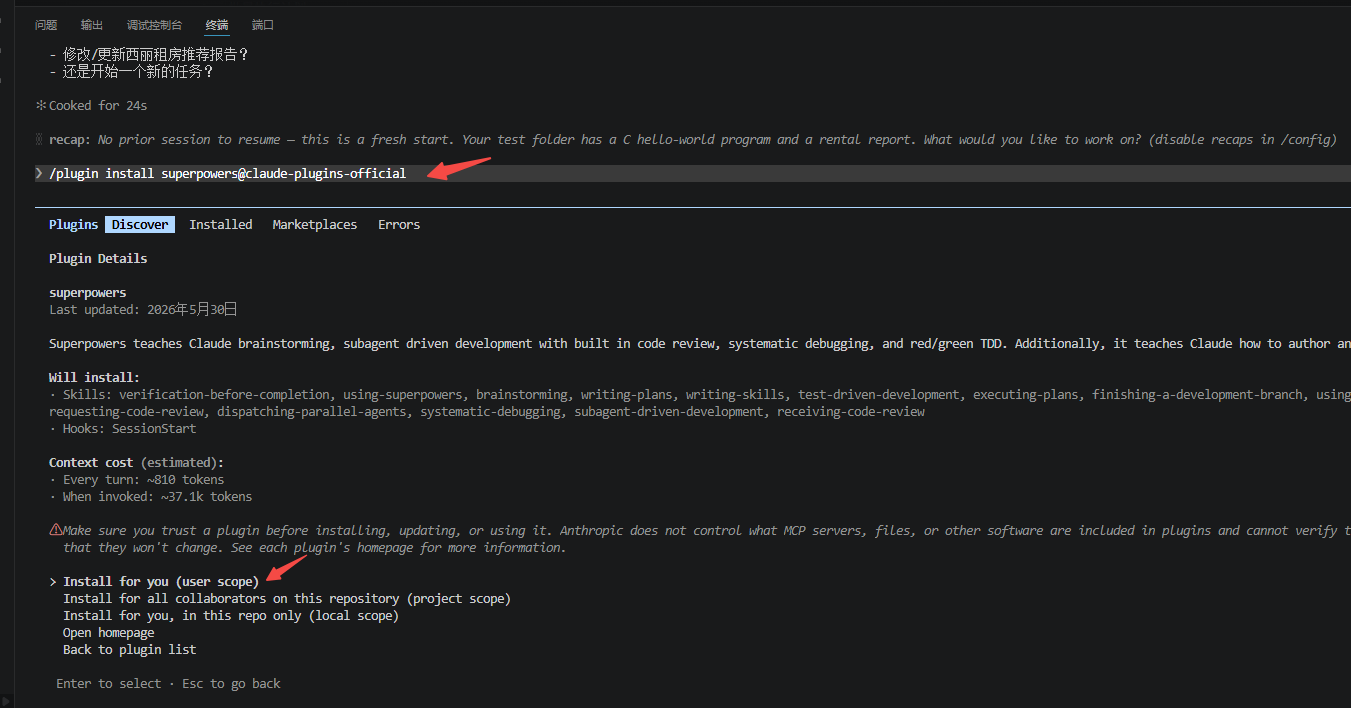
安装选择
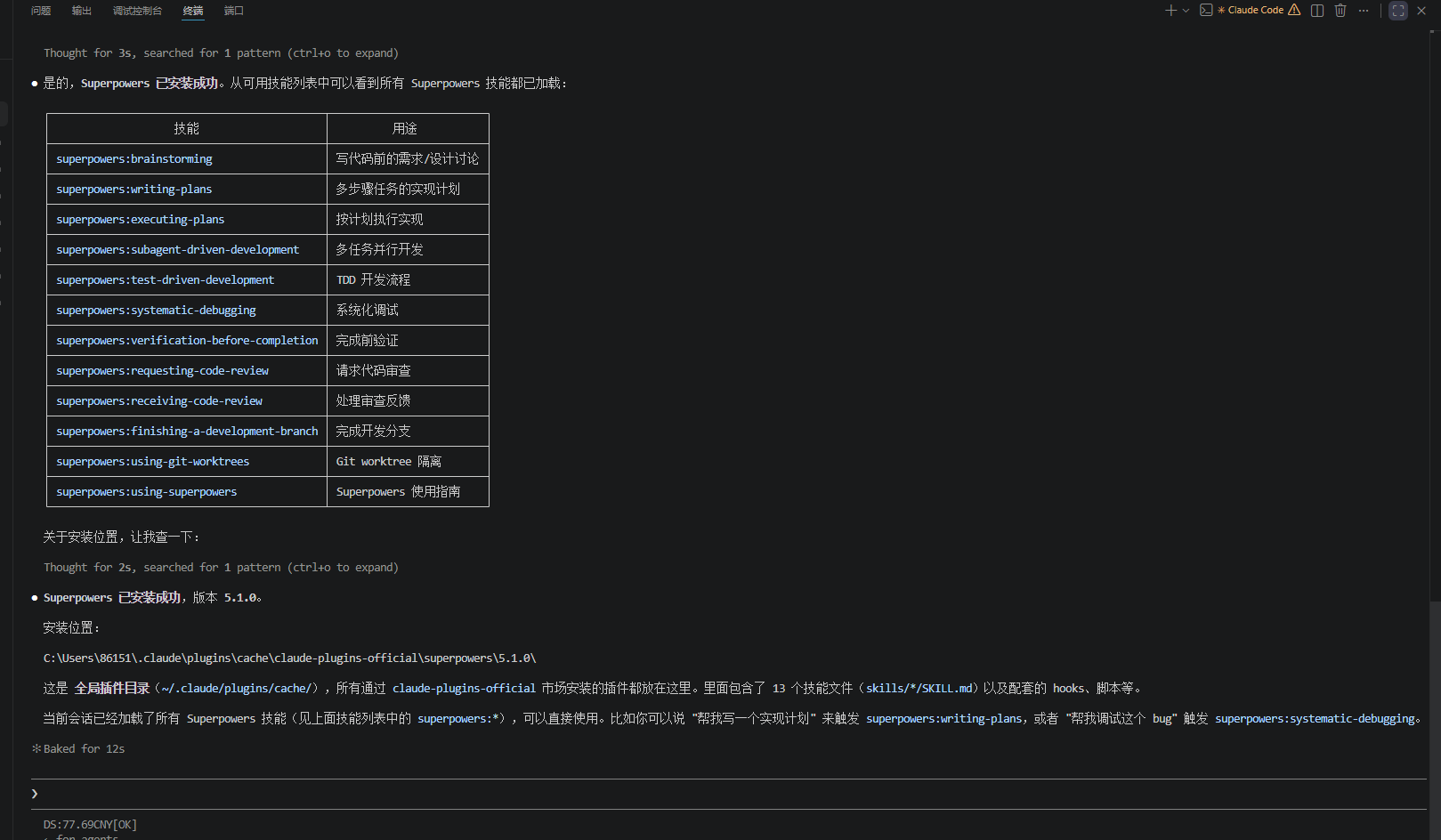
安装成功
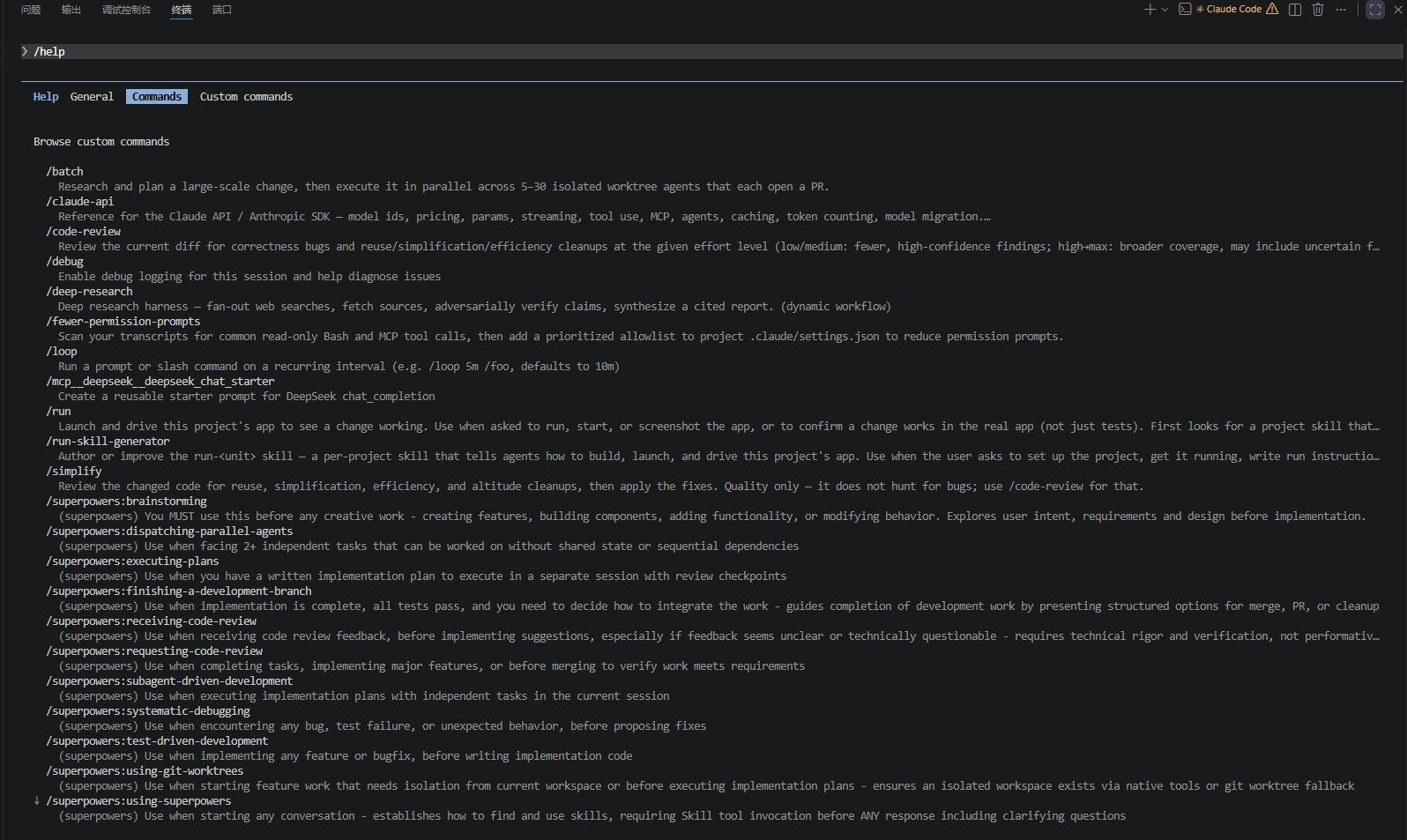
验证安装
如果某个项目不期望执行 SuperPowers,可以修改为项目级配置文件覆盖。即在项目文件夹的 .claude 文件夹中建立 settings.local.json 文件,添加字段后即可禁用该插件。
  {
    "enabledPlugins": {
      "superpowers@claude-plugins-official": false
    }
  }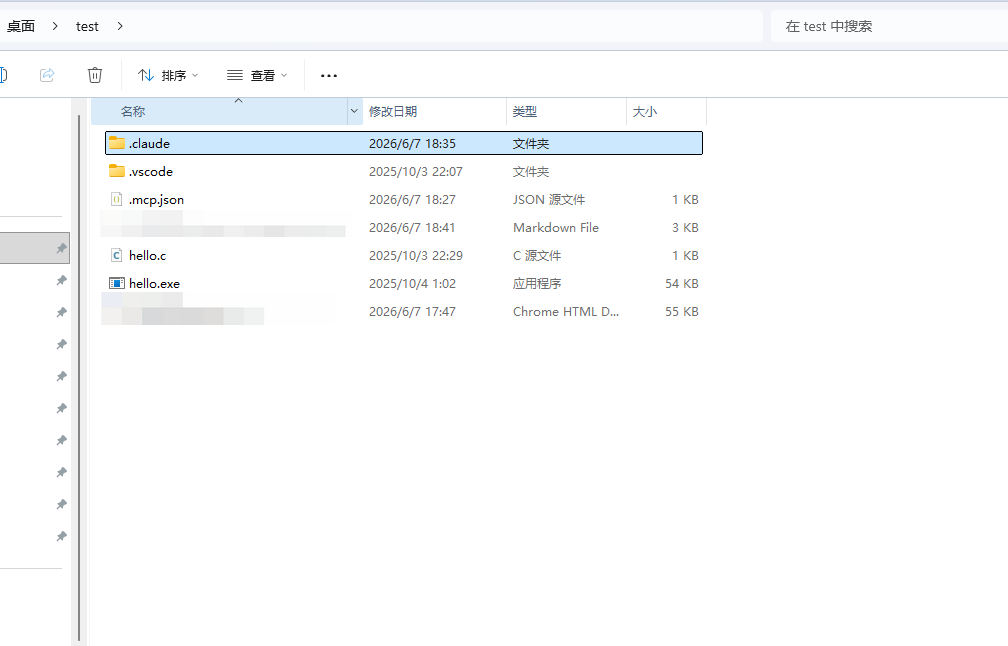
项目目录
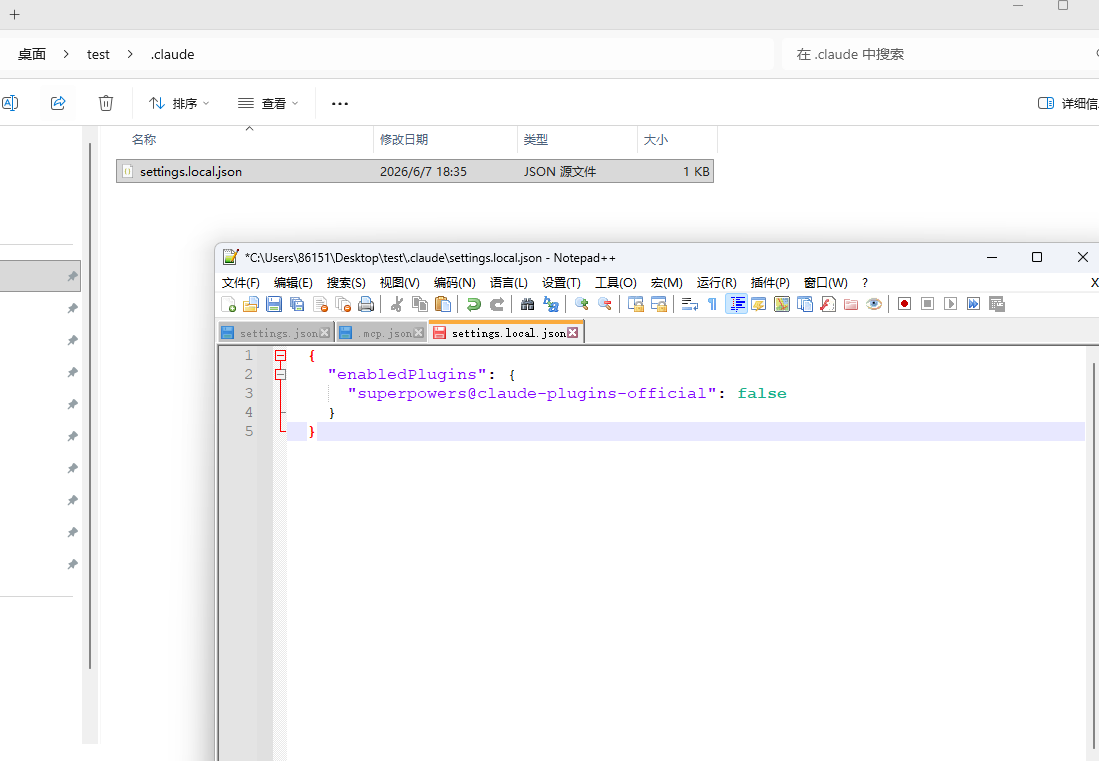
编辑 json 文件
6. MCP 安装
MCP(Model Context Protocol) 是 Anthropic 主导开发的一套开放协议,用于标准化 AI 模型与外部工具/数据源之间的连接方式。可以把它理解为”AI 应用的 USB-C 接口”。
6.1 deepseek-mcp-server
在当前环境中,deepseek-mcp-server 是一个将 DeepSeek API 封装为 MCP 协议的服务端,让 Claude 等 AI 客户端能够通过标准 MCP 接口调用 DeepSeek 的能力。这里我们主要通过使用查询账户余额来验证 MCP 安装成功。
| 工具 | 功能 |
|---|---|
| chat_completion | DeepSeek V4 聊天补全(支持 thinking mode、多轮对话) |
| completion | FIM (Fill-in-the-Middle) 代码补全 |
| get_user_balance | 查询账户余额 |
| list_models | 列出可用模型 |
| list_conversations | 查看当前会话列表 |
| reset_conversation | 重置指定会话 |
安装方式如下:
- 安装命令:添加 MCP Server,在 Git Bash 终端里执行下面指令,执行后会自动生成/更新 .mcp.json,无需手动编辑。
claude mcp add -- npx -y deepseek-mcp-server- 添加 Key:注入 API Key,打开 .mcp.json 文件编辑,在 env 段增加 Key。
{
  "mcpServers": {
    "deepseek": {
      "type": "stdio",
      "command": "npx",
      "args": ["-y", "deepseek-mcp-server"],
      "env": {
        "DEEPSEEK_API_KEY": "<你的API Key>"
      }
    }
  }
}- 验证 MCP:添加完成后,重启 Claude Code,打开 Claude Code,输入查余额,能正常返回结果即配置成功。
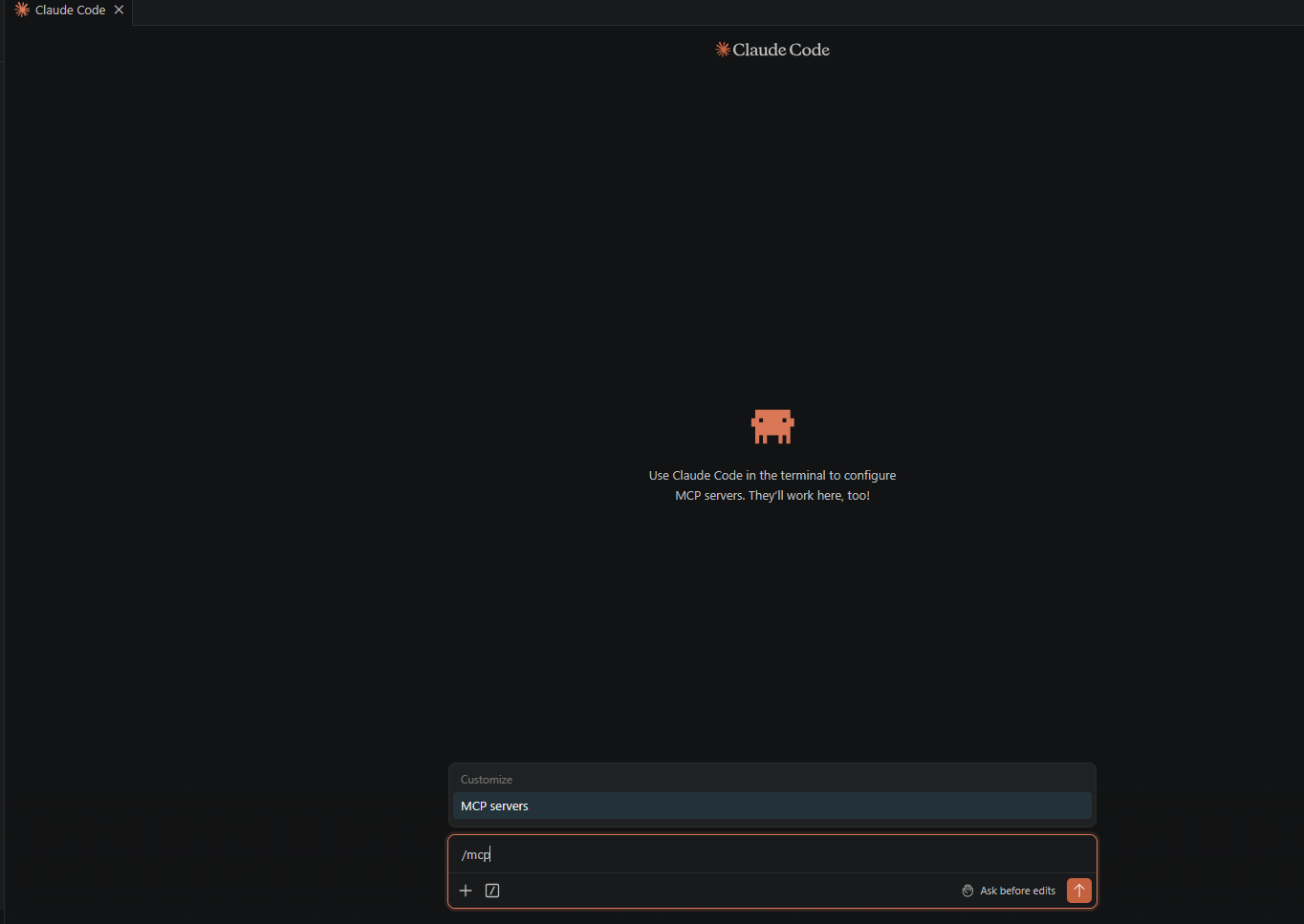
查看 MCP 服务安装情况
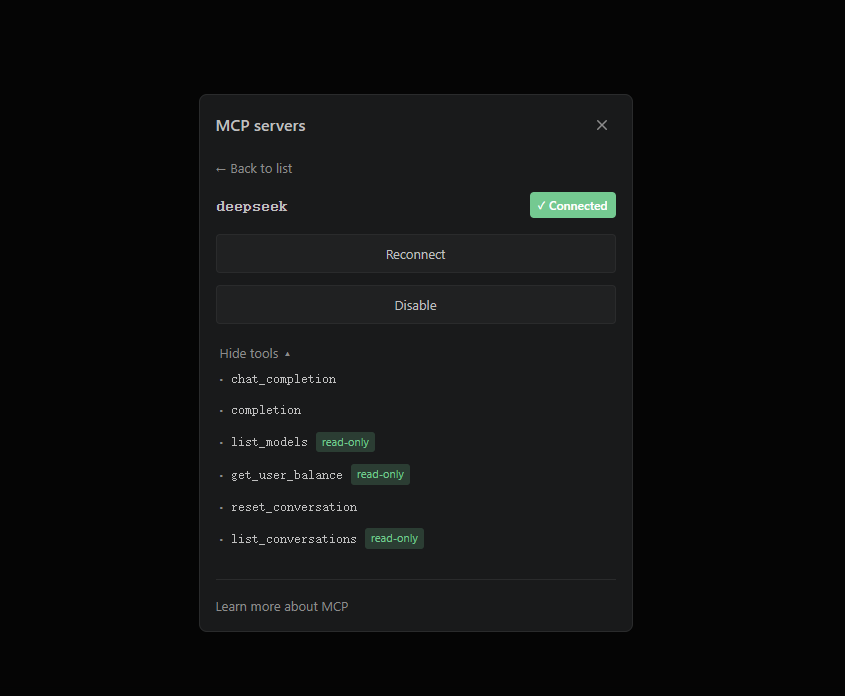
DeepSeek MCP
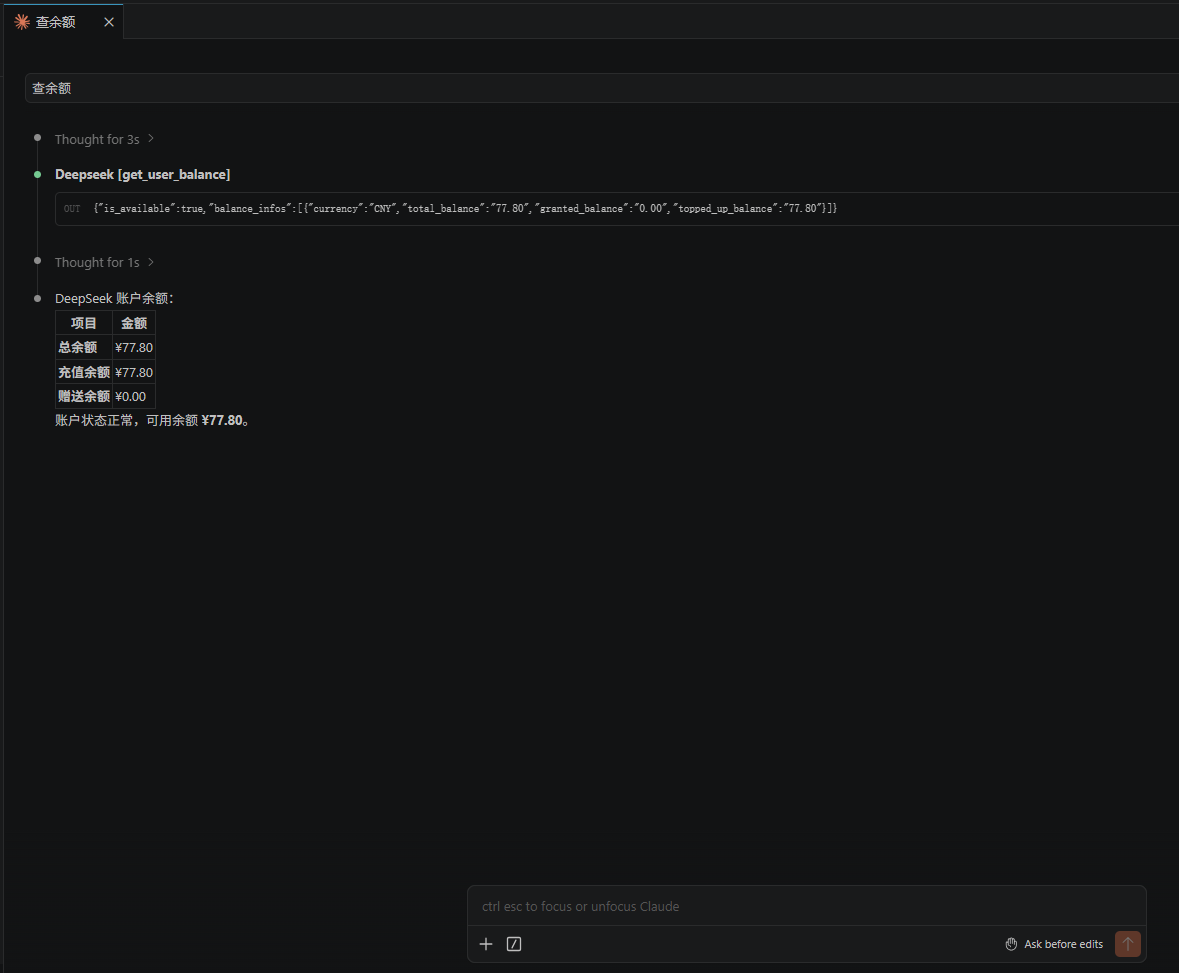
查余额验证
7. CLI 安装
7.1 飞书 CLI
在当前环境中,deepseek-mcp-server 是一个将 DeepSeek API 封装为 MCP 协议的服务端,让 Claude 等 AI 客户端能够通过标准 MCP 接口调用 DeepSeek 的能力。这里我们主要通过使用查询账户余额来验证 MCP 安装成功。