1. 环境准备
先把软件和账号准备好。本地预览只需要 Node.js。要把网站放到公网,还需要 Git、GitHub 和 Cloudflare。
下面的路径都是例子。D:\Notes 换成你自己的目录就行。
1.1 本机软件
| 软件 | 用途 | 下载 |
|---|---|---|
| Obsidian | 写 Markdown 笔记 | https://obsidian.md/download |
| Node.js 22 或更高 | 运行 Quartz | https://nodejs.org/ |
| Git | 把工程推到 GitHub | https://git-scm.com/download/win |
Git 的安装步骤见 Git环境搭建。Node.js 安装时选 LTS,npm 会一起装上。
装好后在终端里检查:
node -v
npm -v
git --version
三条都能打出版本号,再继续后面的步骤。
1.2 账号
发布到公网之前准备两个账号:
- GitHub:https://github.com/signup 。用来存放 Quartz 工程。仓库可以设为私有,别人只能打开网页,看不到仓库里的原文。
- Cloudflare:https://dash.cloudflare.com/sign-up 。用来把编好的网页放到公网。用 GitHub 登录只能授权仓库,不能代替注册 Cloudflare。
只在自己电脑上看,可以先不注册这两个账号,做完第 4 节的本地预览即可。
2. 文件夹放在哪里
准备两个文件夹:
- 笔记库:
D:\Notes\Blog。用 Obsidian 打开这个文件夹。 - Quartz 工程:
D:\Notes\quartz。放在笔记库外面。
不要把笔记库的上一级当成网站根目录。上一级如果还放着 Quartz 程序,扫进去会把程序文件也变成网页。
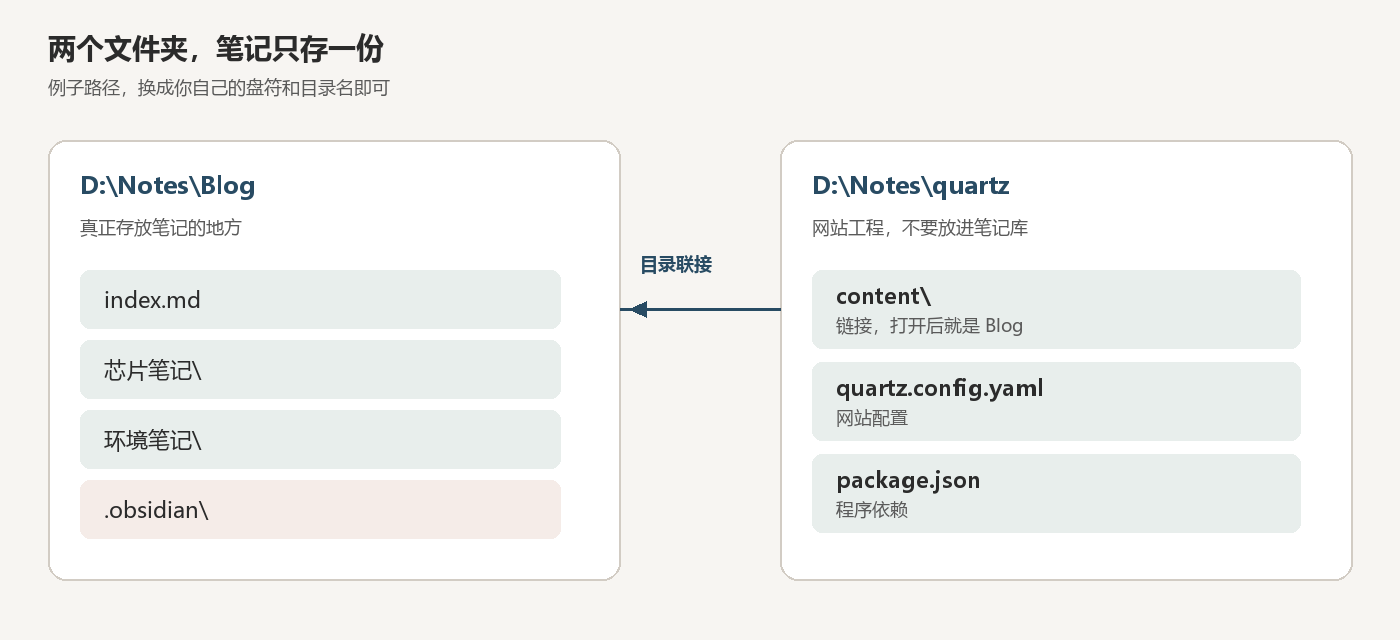
两个文件夹,笔记只存一份
quartz\content 不是另一份笔记。它是指向 Blog 的目录联接,两个路径看到的是同一批文件。在 Obsidian 里改 Blog,就是在改网站内容。不要删掉 Blog,删掉之后 content 里的笔记也会没。
GitHub 上的 content 是推送时拷进去的真实文件。云端没有这个链接。
笔记、本地预览和公网是这样串起来的:
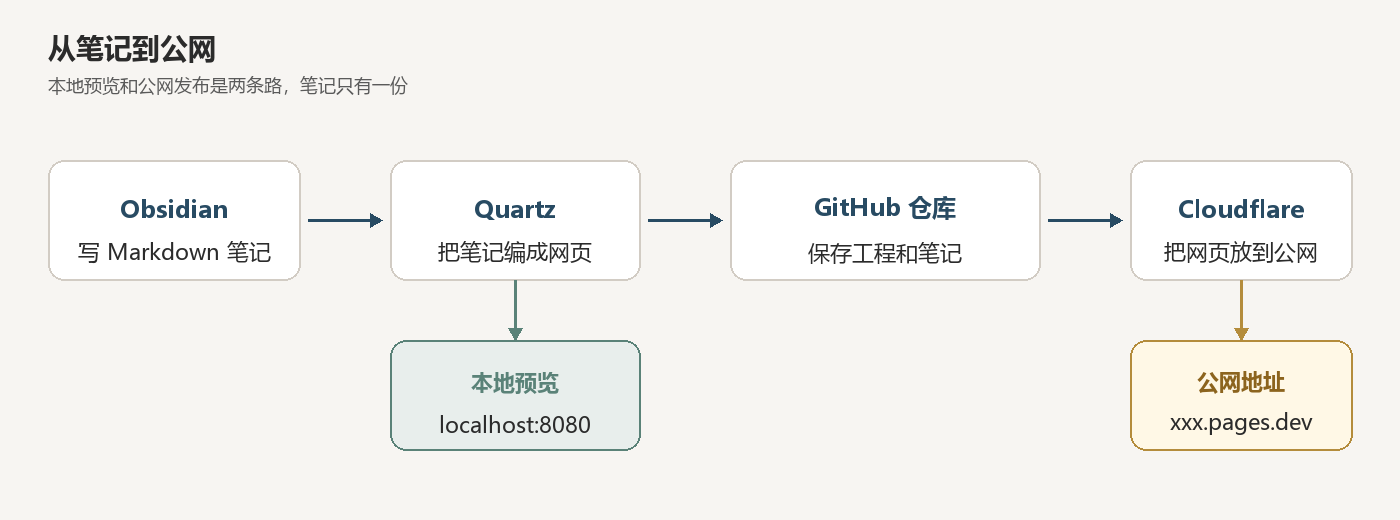
从笔记到公网
3. 建立 Quartz 工程
在放笔记库的那一层执行。--source 指向笔记库,网站只扫描这一层。
npx quartz create --template obsidian --strategy symlink --source "D:\Notes\Blog" --baseUrl localhost:8080Windows 上建出来的是目录联接,不是快捷方式。自己重做这个链接时用:
mklink /J "D:\Notes\quartz\content" "D:\Notes\Blog"资源管理器里没有建立这种链接的按钮。鼠标右键拖动能做的是快捷方式,Quartz 读不到快捷方式里面的笔记。
工程建好后,打开 quartz.config.yaml,建议改这几项:
pageTitle:网站名称,例如Bloglocale:zh-CN- 本地预览时
baseUrl用localhost:8080 - 发布后把
baseUrl改成公网域名,不带https://,例如my-blog.pages.dev
4. 本地预览
进入工程目录后执行:
cd /d D:\Notes\quartz
npx quartz build --serve
终端出现 Started a Quartz server listening at http://localhost:8080 后,用浏览器打开 http://localhost:8080 。
这个窗口要一直开着。关掉终端,或在那个窗口按 Ctrl+C,本地网站就停了。停掉本地服务不会影响已经发布的公网网站。
5. 首页
首页是笔记库根目录的 index.md。Quartz 把它当成 http://localhost:8080 。
新笔记要出现在首页,就在这个文件里加一条链接:
- [[笔记标题]]6. 哪些文件不会出现在网站上
在 quartz.config.yaml 的 ignorePatterns 里写上不想发布的路径,例如:
.obsidianExcalidraw*.baseprivatetemplates
这些文件可以留在笔记库里,网站上不会显示。
7. 推到 GitHub
新建一个空仓库,按下面填写。
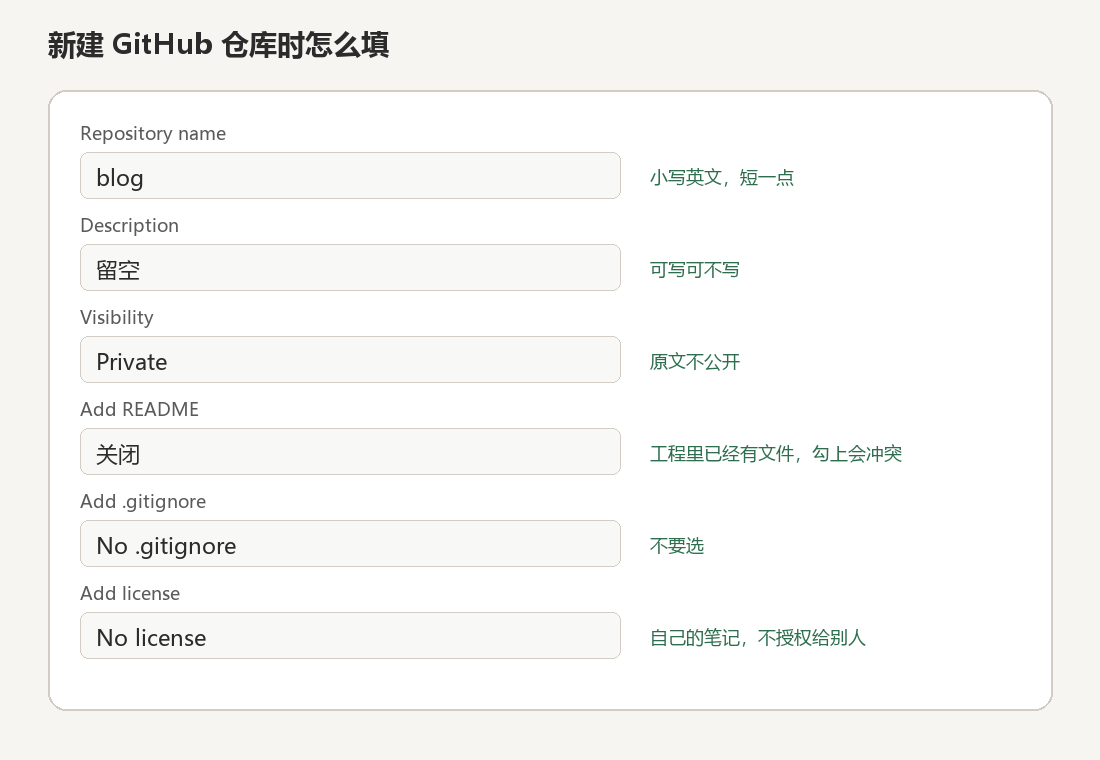
新建 GitHub 仓库时怎么填
仓库地址类似 https://github.com/你的用户名/blog。
本地 Quartz 工程原来指向 Quartz 官方仓库。发布前把 origin 改成自己的仓库,官方仓库留在 upstream,以后升级 Quartz 还能用:
git remote set-url origin https://github.com/你的用户名/blog.git这个工程的分支叫 v5。这是 Quartz 第 5 版自带的分支名,不是生产分支的通用叫法。通用的主分支名是 main。Cloudflare 要选的是仓库里真实存在的分支,所以这里填 v5。
第一次推送:
cd /d D:\Notes\quartz
git push -u origin v5
GitHub 如果提示登录失败,先在这台电脑上完成 GitHub 登录,再推一次。
8. 用 Cloudflare Pages 发布
新建网站时选 Pages。如果先进入 Worker 向导,点页面下方的 Continue to Pages。
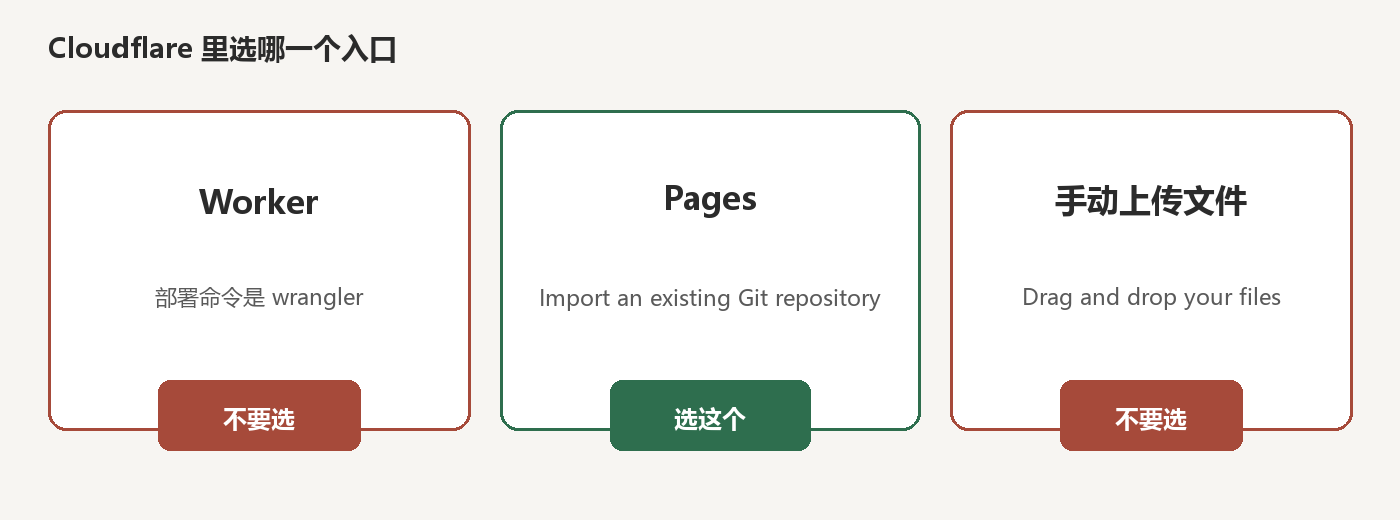
Cloudflare 里选哪一个入口
然后点 Import an existing Git repository,选中刚才的仓库。构建页按下一张图填写。
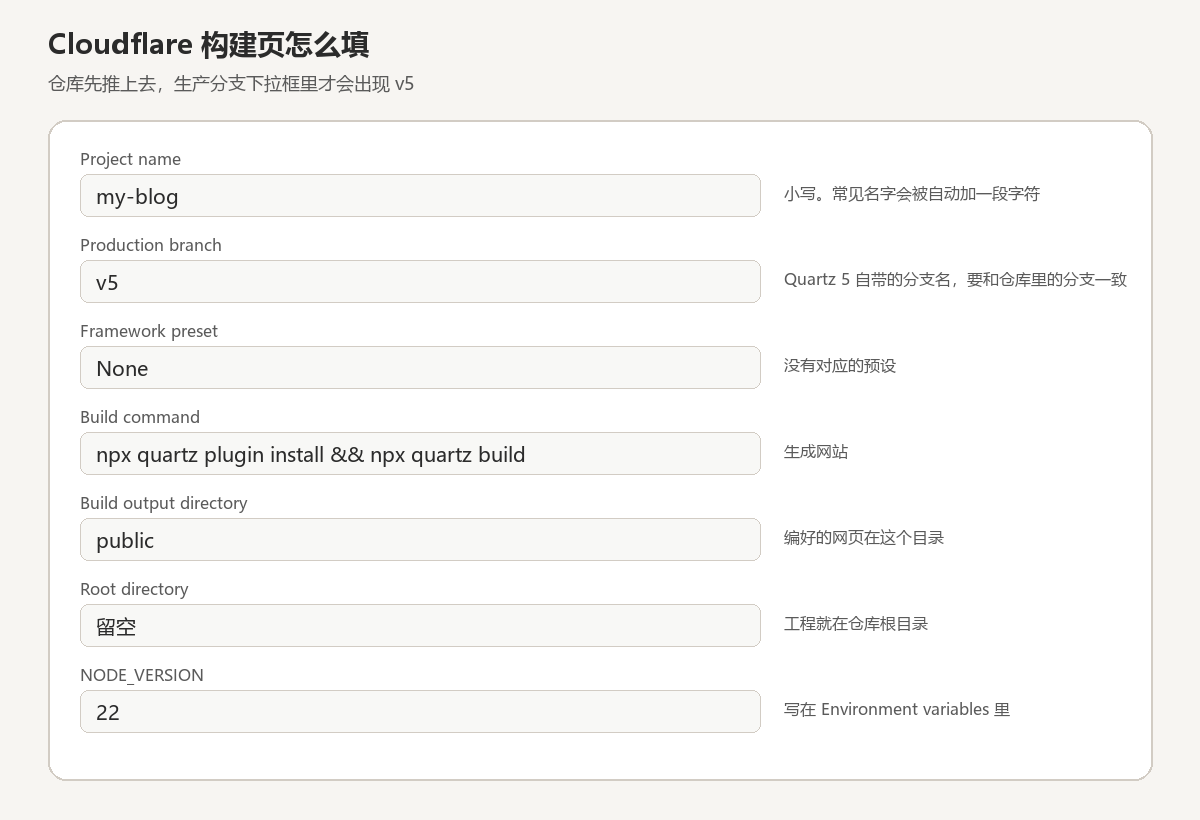
Cloudflare 构建页怎么填
仓库还是空的时候,生产分支下拉框里没有 v5。先把代码推上去,刷新页面再选。
pages.dev 地址在创建项目时就定了,之后不能改名。项目名如果别人用过,Cloudflare 会自动加一段字符,例如 my-blog-ab12.pages.dev。想换地址,只能删掉这个 Pages 项目,用新的项目名重建。想用 .com,需要自己的域名,再加到这个项目的自定义域名里。
发布成功后,把 quartz.config.yaml 的 baseUrl 改成页面上显示的那个域名,再提交并推送一次。
9. 以后怎么更新
继续在 Obsidian 里改笔记库,例子里是 D:\Notes\Blog。保存之后网站不会自己变。
到 Quartz 目录里提交并推送到 v5:
cd /d D:\Notes\quartz
git add content quartz.config.yaml
git commit -m "更新笔记"
git push
推送成功后,Cloudflare 会自动重新构建。等几分钟,刷新你的 pages.dev 地址。
停掉自动构建只会让以后的提交不再发布,当前网页仍然能打开。想让公网地址失效,到 Cloudflare 的这个项目里打开 Settings,拉到最下面删除项目。GitHub 仓库和本地笔记都还在。以后想再公开,用同一个仓库重新建一个 Pages 项目。