1. VSCode简介
VSCode是一个由微软开发的免费、开源、轻量级但功能强大的源代码编辑器。
2. VSCode安装
2.1 VSCode下载路径
2.2 VSCode分步安装指南
- 运行下载.exe安装程序

- 阅读并接受许可协议 & 选择安装位置
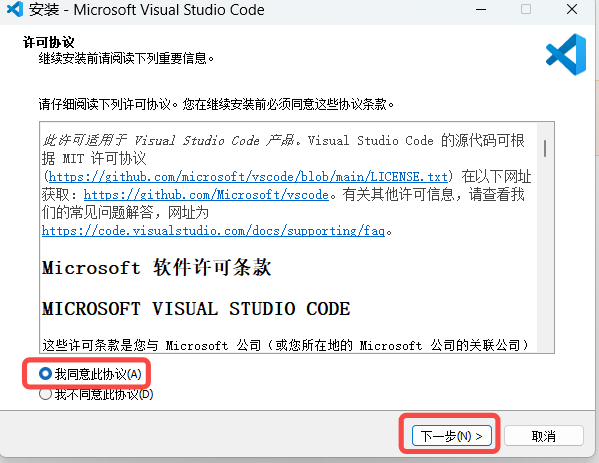
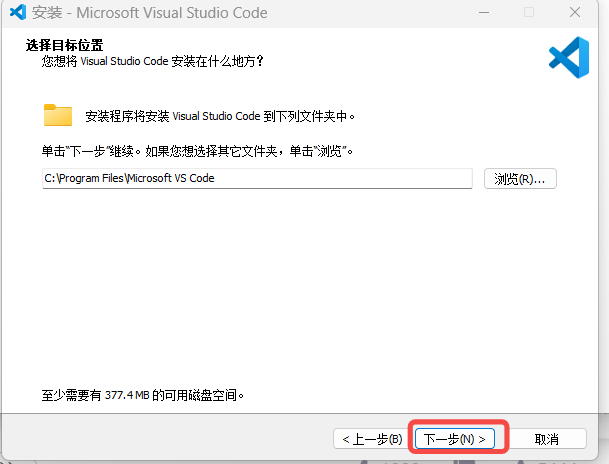
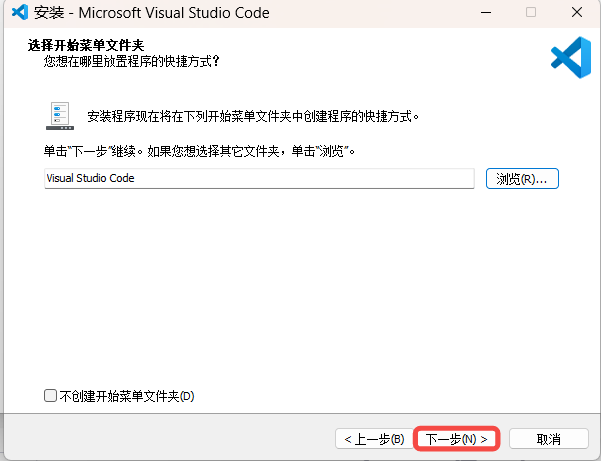
- 选择附加任务 & 安装完成
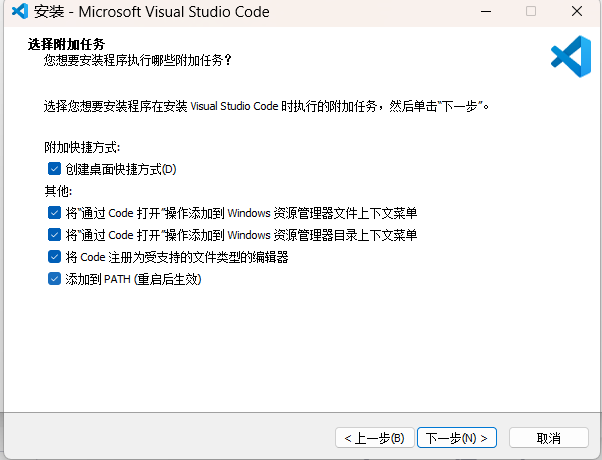
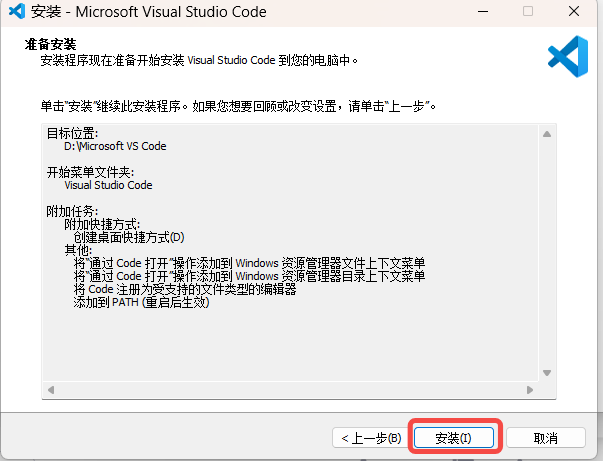
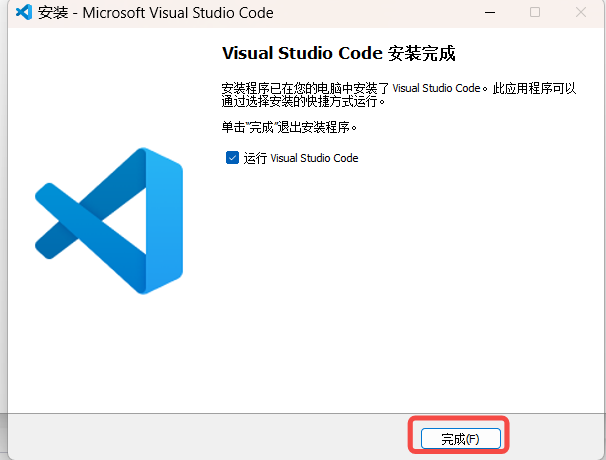
2.3 VSCode插件安装
2.3.1 安装中文插件
- 搜索:EXTENSIONS中搜索中文插件Chinese (Simplified) (简体中文) Language Pack for Visual Studio Code。
- 安装:安装中文插件;
- 切换:快捷键CTRL+SHIFT+P,选择Configure Display Language,选择中文(简体),重启VSCode。
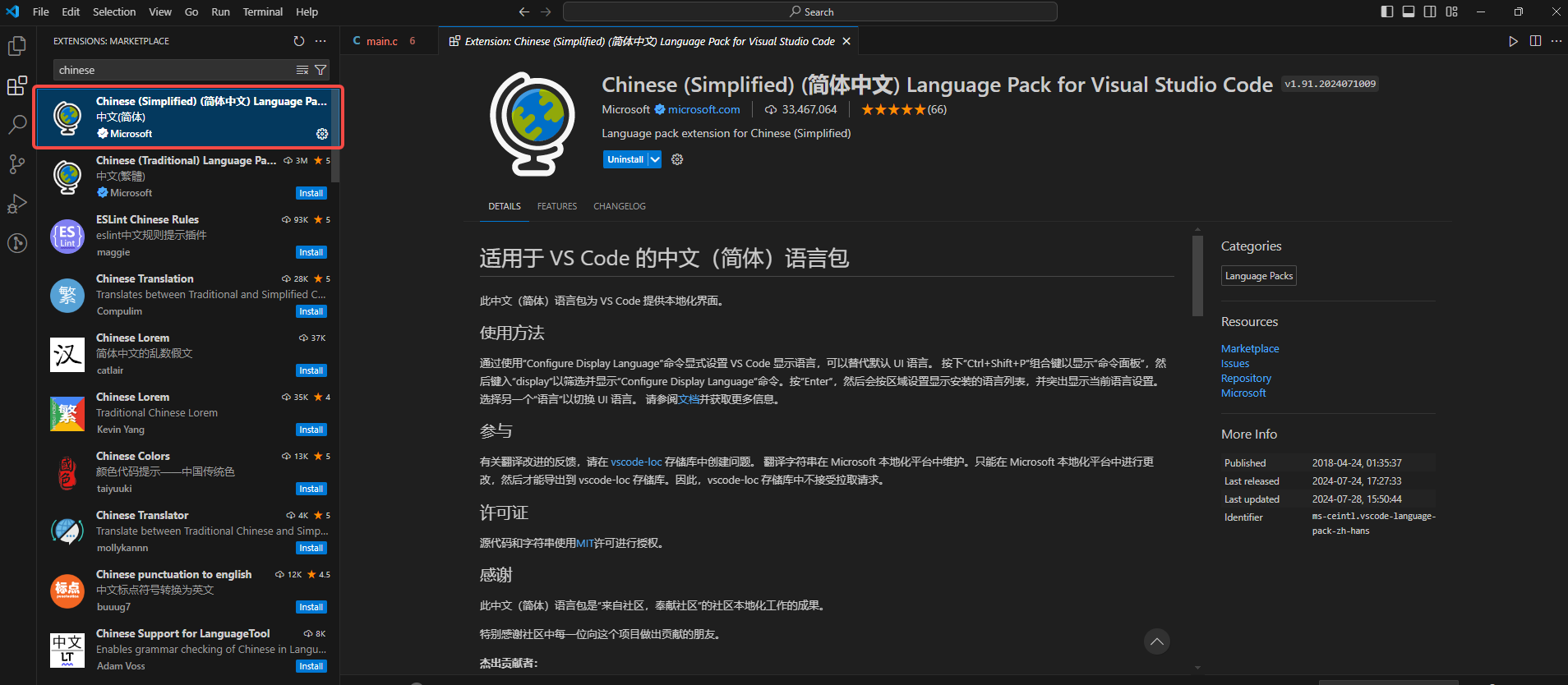
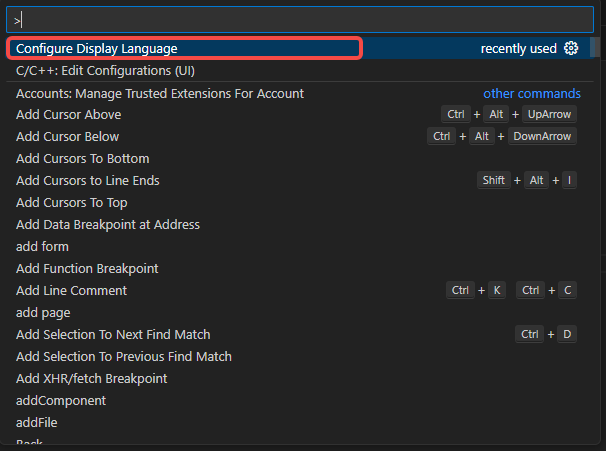
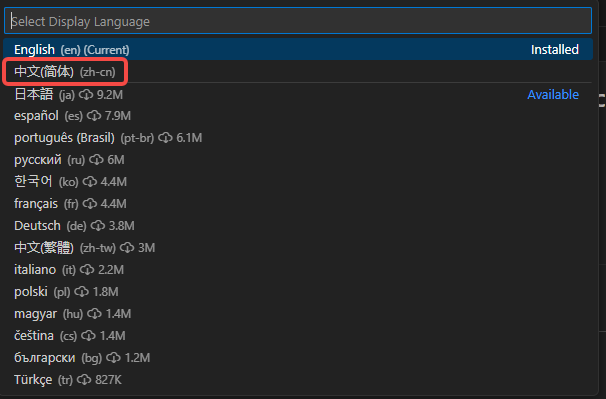
2.3.2 安装C语言插件
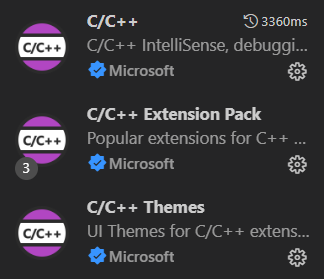
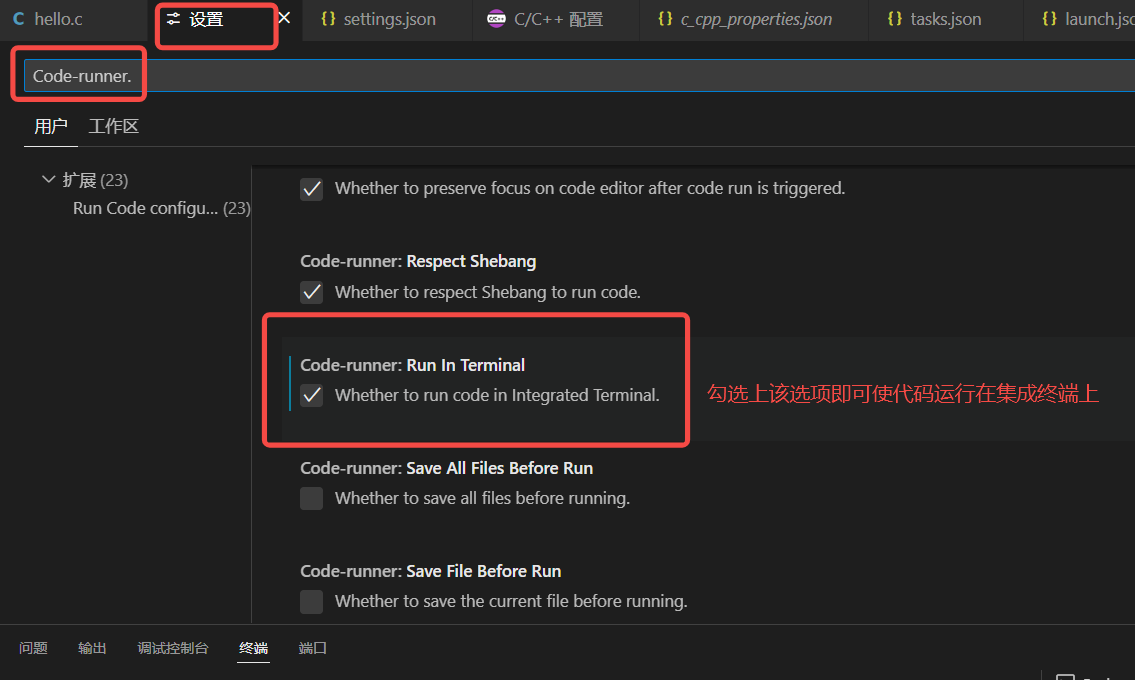
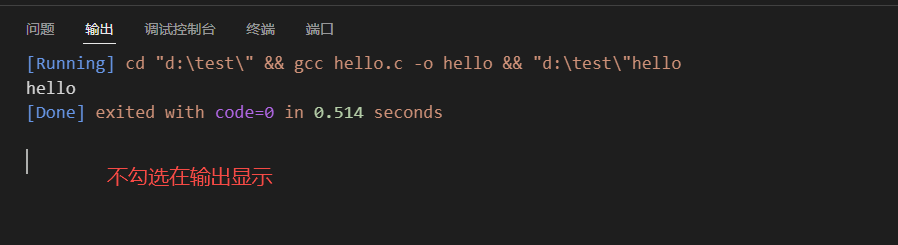
2.3.3 安装C语言代码运行插件
2.3.4 安装CMark Tool插件
专门用于管理CMake项目的构建、调试和运行,它与C/C++插件协同工作,提供完整的C/C++开发体验
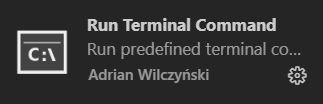
2.3.5 安装终端运行插件
在终端(或命令提示符)中输入并执行指令,以完成各种任务
2.3.6 安装AI编码插件
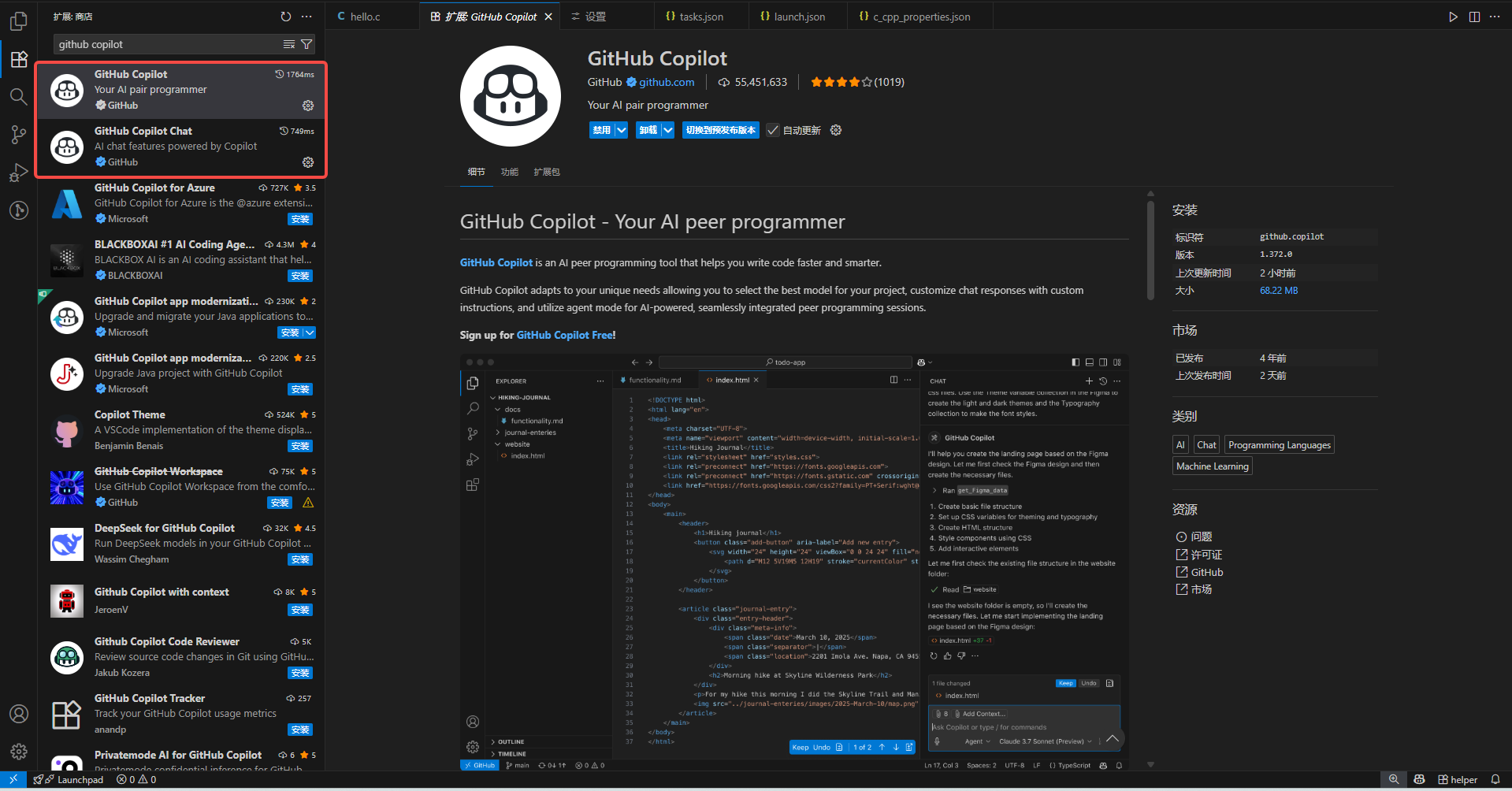
插件安装

效果展示,需登陆Github账号
2.3.7 安装代码格式
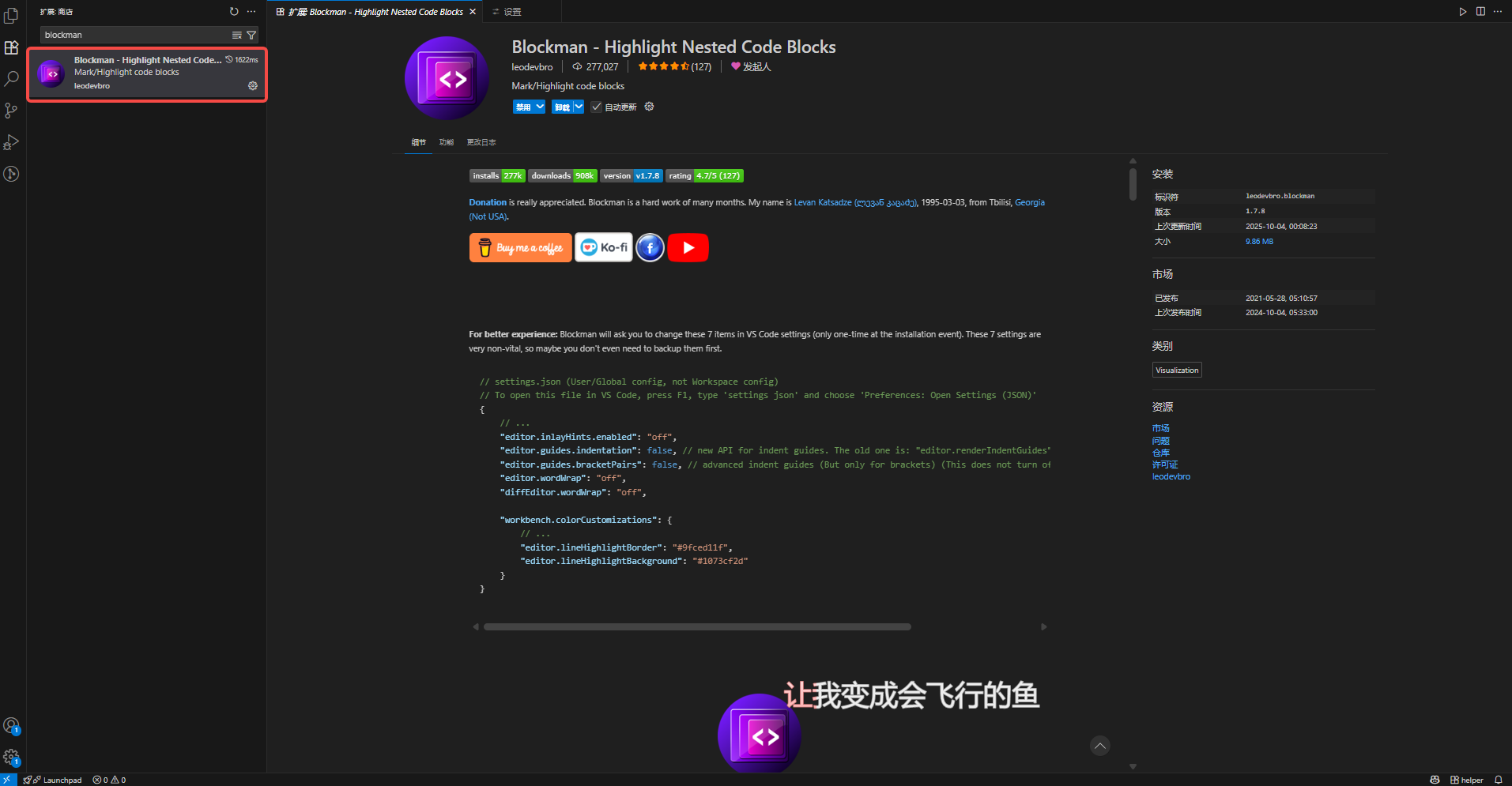
插件安装
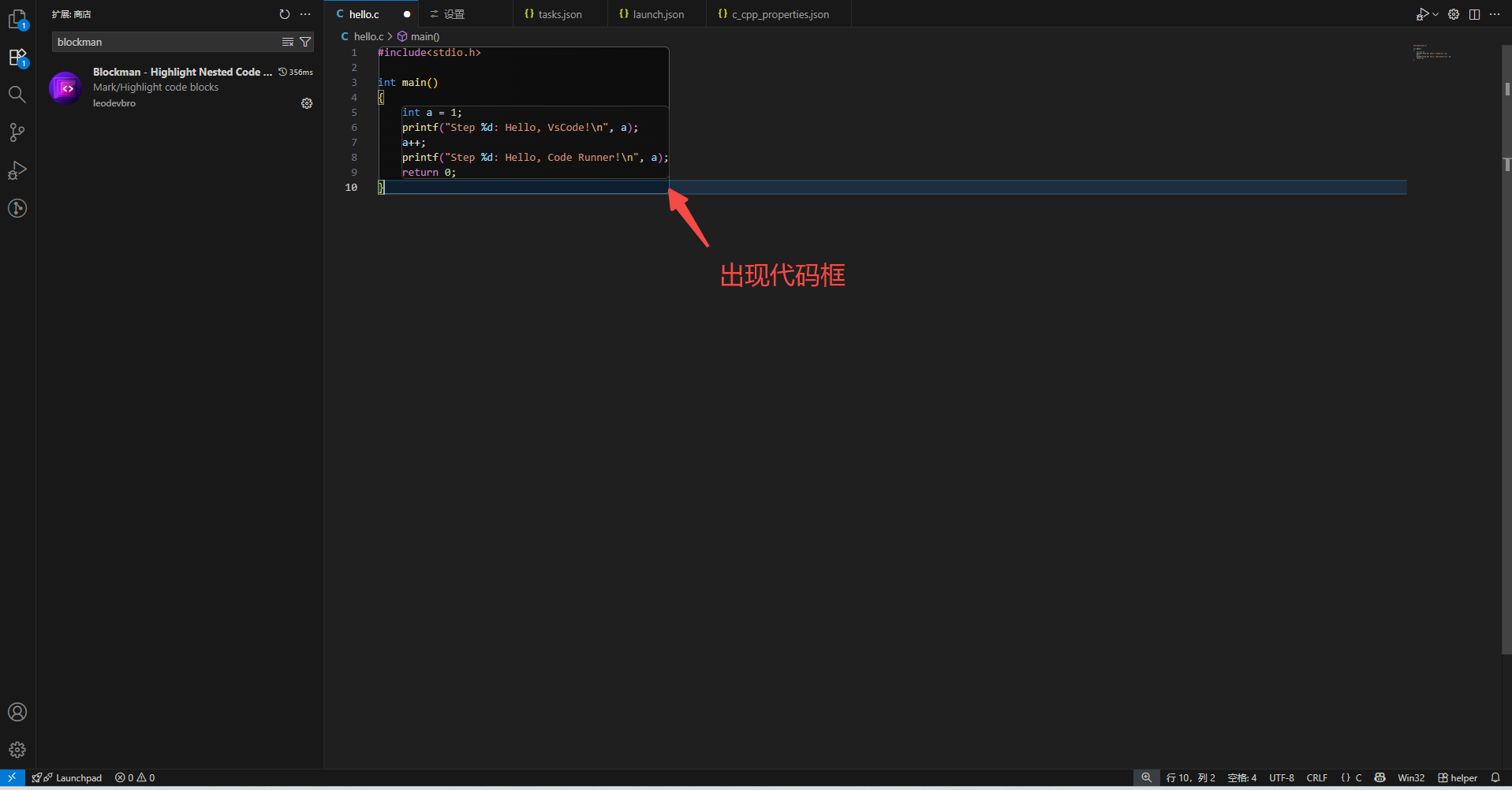
效果展示
2.3.8 安装Git相关插件
3. VSCode编译环境搭建
3.1 C语言环境搭建
3.1.1 下载Mingw-w64编译器
- 可通过官方途径下载:https://www.mingw-w64.org/source/
附件:mingw-w64-install.exe
- 此次讲述通过解压如下压缩包方式:
解压后将其中的\mingw64\bin目录完整路径放入环境变量中即可
附件:x86_64-14.2.0-release-posix-seh-ucrt-rt_v12-rev1.7z
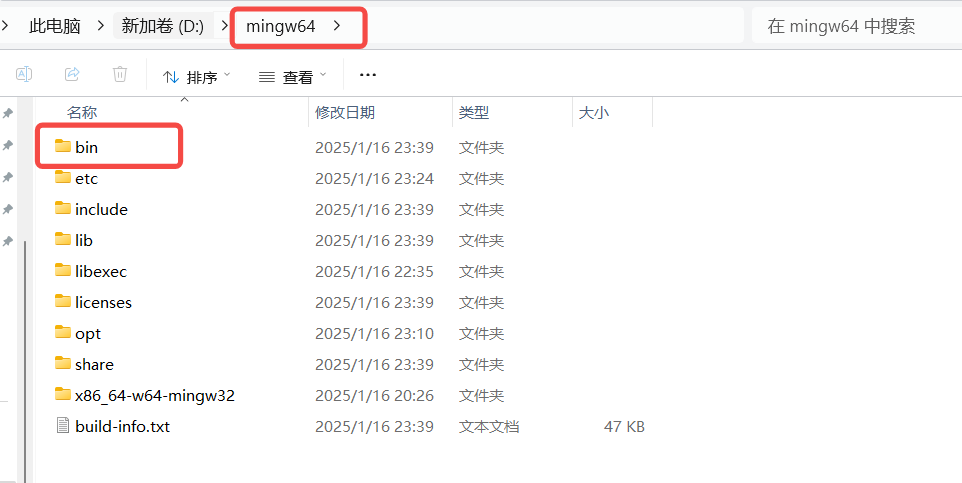
3.1.2 配置环境变量
- 进入到复制地址,并打开其下的mingw64/bin,将其地址复制
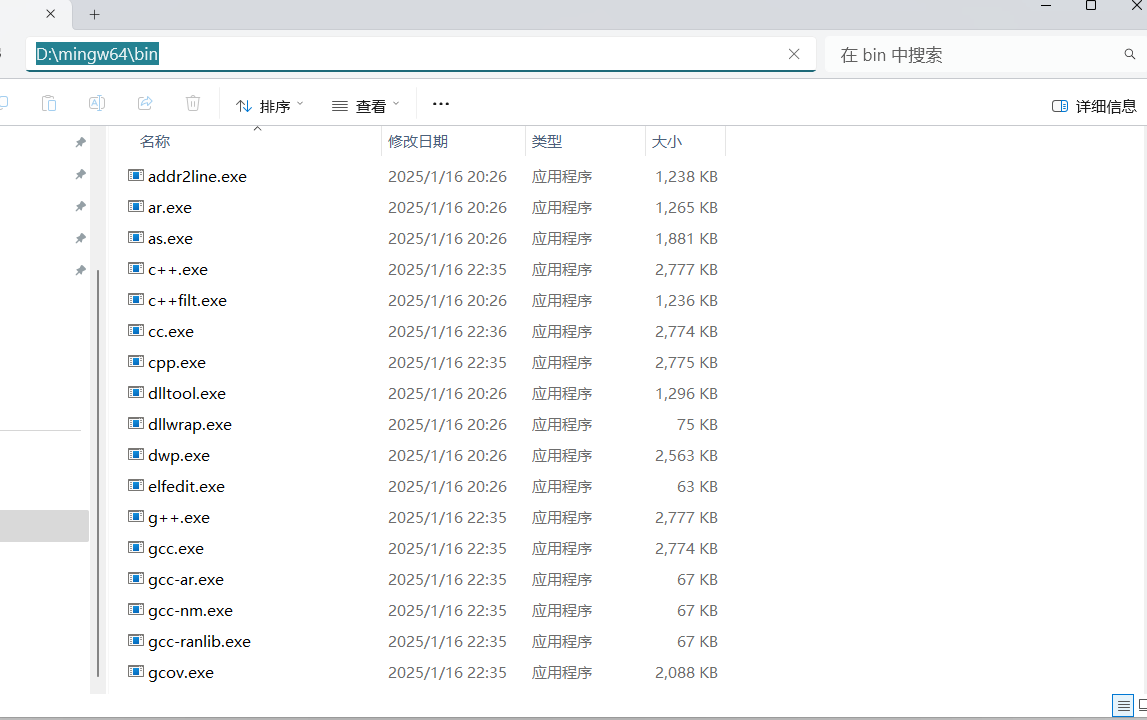
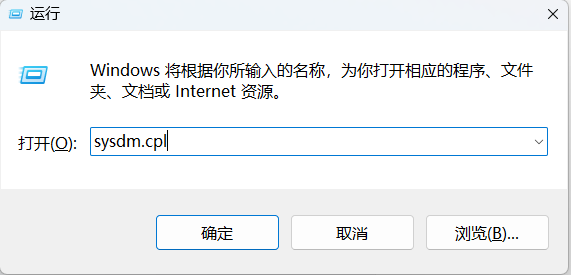
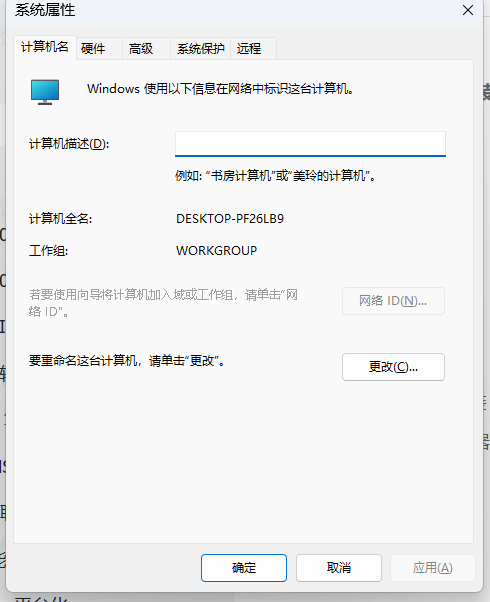
- win+r,输入sysdm.cpl,进入系统属性 - 高级 - 环境变量 - 系统变量 - Path - 粘贴之前复制的mingw64/bin地址
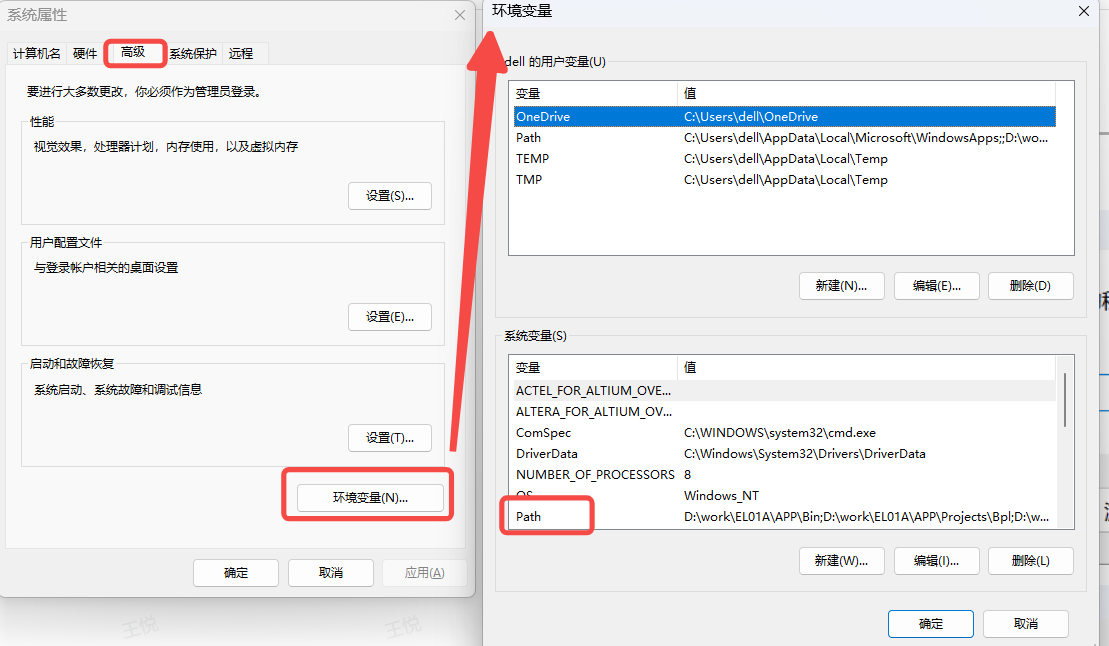
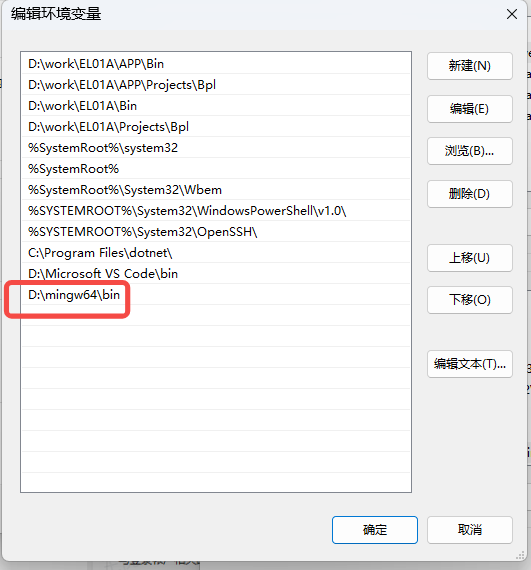
3.1.3 验证安装配置是否成功
按win+r打开运行后输入cmd打开命令提示符,输入gcc —version出现类似下图的结果则证明配置成功
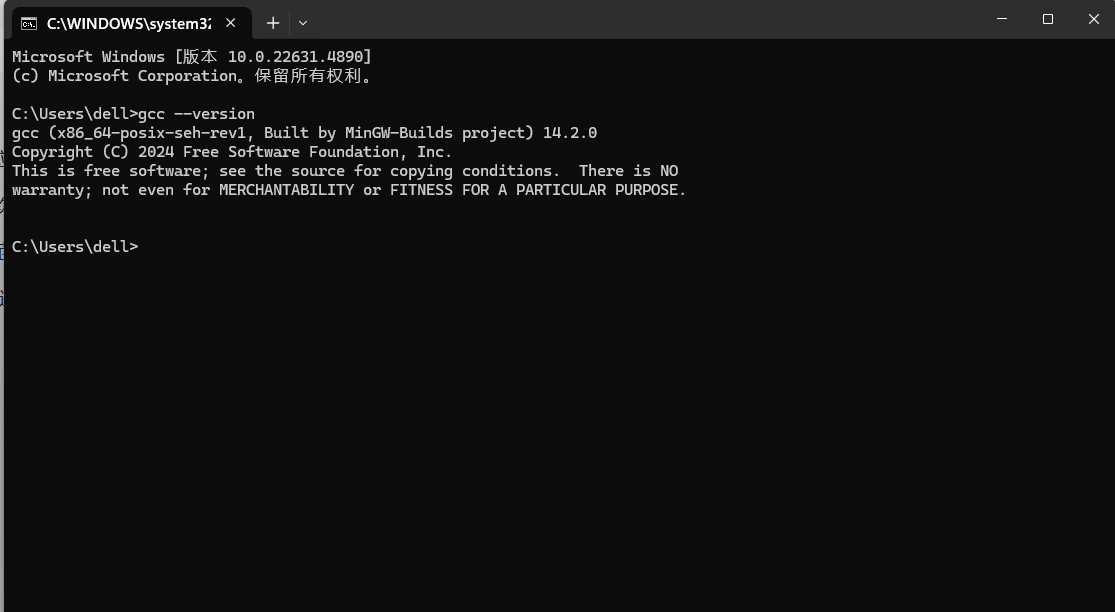
3.1.4 编译运行代码
3个.json 文件配置
注意:
c_cpp_properties.json文件中:
- “compilerPath”:路径为上面放置的\mingw64\bin目录完整路径;
launch.json文件中:
- “miDebuggerPath”:路径为上面放置的\mingw64\bin目录完整路径;
- “preLaunchTask”:名称与tasks.json文件中”label”:填写名称相同;
tasks.json文件中:
- “command”::名称与tasks.json文件中”label”:填写名称相同;
注意:
- c_cpp_properties.json
{
    "configurations": [
        {
            "name": "Win32",
            "includePath": [
                "${workspaceFolder}/**"
            ],
            "defines": [
                "_DEBUG",
                "UNICODE",
                "_UNICODE"
            ],
            "compilerPath": "D:\\mingw64\\bin\\gcc.exe",
            "cStandard": "c17",
            "cppStandard": "gnu++17",
            "intelliSenseMode": "windows-gcc-x64"
        }
    ],
    "version": 4
}- launch.json
{
    "version": "0.2.0",
    "configurations": [
        {
            "name": "C Debug (MinGW)",
            "type": "cppdbg",
            "request": "launch",
            "program": "${fileDirname}/${fileBasenameNoExtension}.exe", // 自动对应当前文件
            "args": [],
            "stopAtEntry": true,
            "cwd": "${fileDirname}",
            "environment": [],
            "externalConsole": true,
            "MIMode": "gdb",
            "miDebuggerPath": "D:/mingw64/bin/gdb.exe",
            "setupCommands": [
                {
                    "description": "Enable pretty-printing for gdb",
                    "text": "-enable-pretty-printing",
                    "ignoreFailures": true
                }
            ],
            "preLaunchTask": "build"   // 调试前自动执行 build
        }
    ]
}- tasks.json
{
    "version": "2.0.0",
    "tasks": [
        {
            "label": "build",
            "type": "shell",
            "command": "gcc",
            "args": [
                "-g",
                "${file}",
                "-o",
                "${fileDirname}/${fileBasenameNoExtension}.exe"
            ],
            "group": "build",
            "problemMatcher": [
                "$gcc"
            ]
        },
        {
            "type": "cppbuild",
            "label": "C/C++: gcc.exe 生成活动文件",
            "command": "D:\\mingw64\\bin\\gcc.exe",
            "args": [
                "-fdiagnostics-color=always",
                "-g",
                "${file}",
                "-o",
                "${fileDirname}\\${fileBasenameNoExtension}.exe"
            ],
            "options": {
                "cwd": "${fileDirname}"
            },
            "problemMatcher": [
                "$gcc"
            ],
            "group": {
                "kind": "build",
                "isDefault": true
            },
            "detail": "调试器生成的任务。"
        }
    ]
}
4. VSCode其他设置
4.1 主题设置
快捷键:持续按住Ctrl+K+T
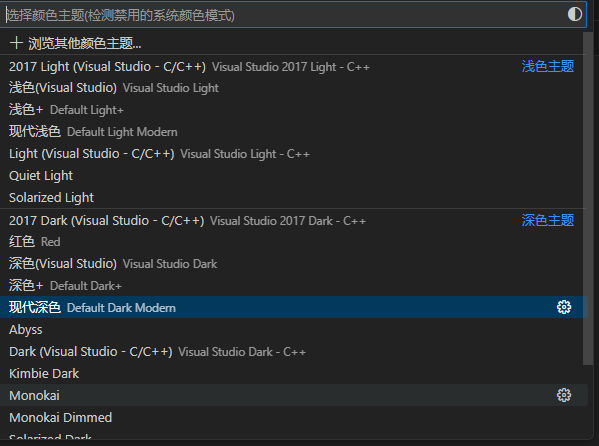
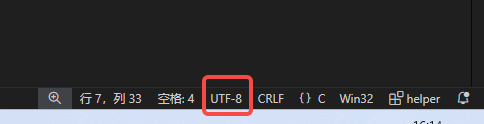
4.2 编码格式设置
VSCode右下角选择编码格式为UTF-8
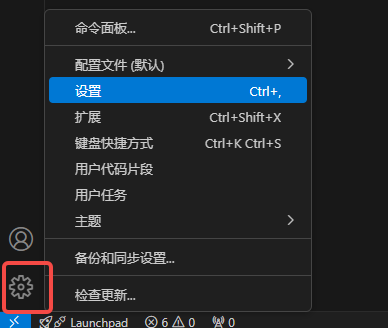
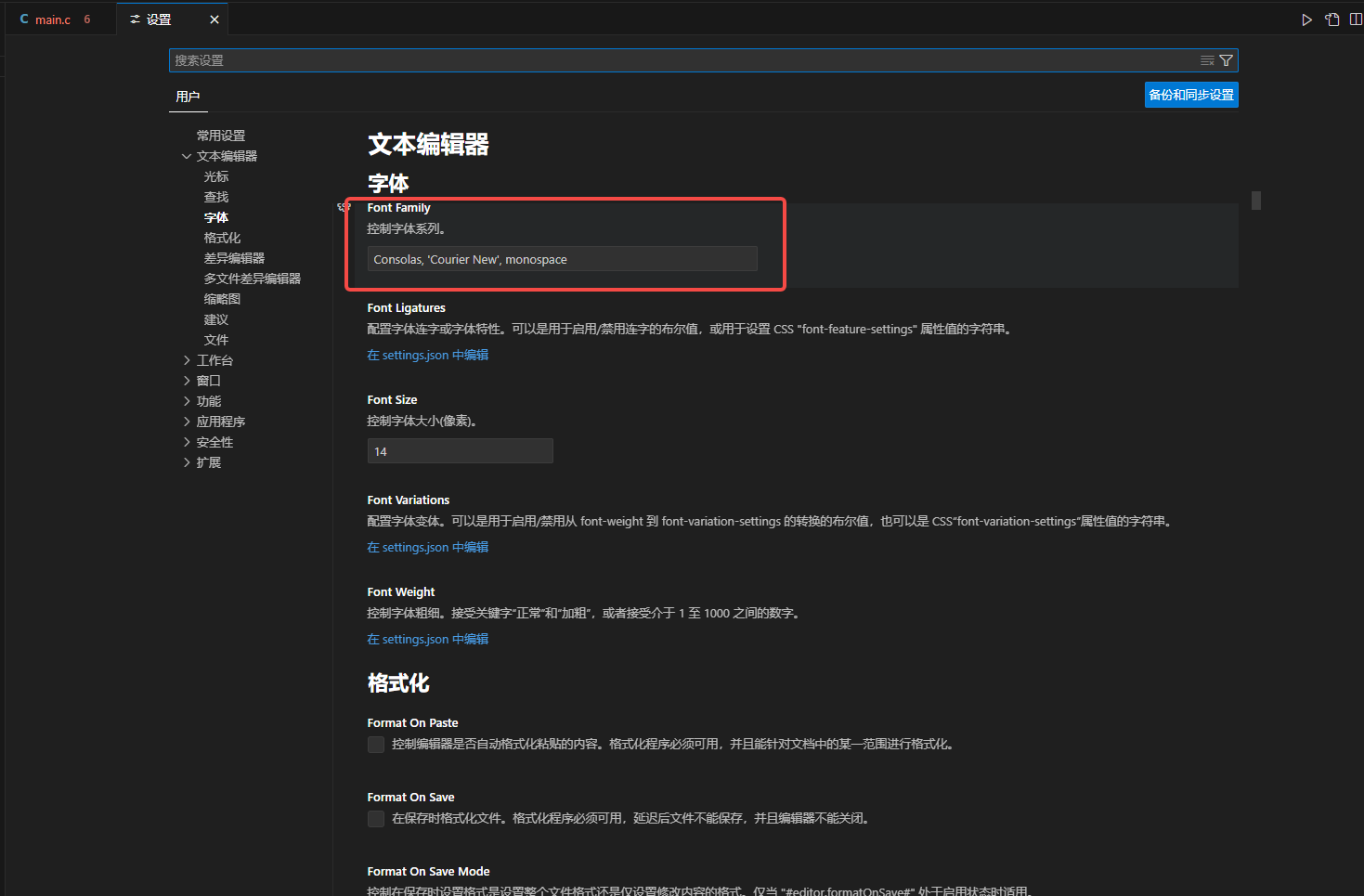
4.3 编码字体设置
VSCode左下角选择设置